Začínáme
Kam se přihlásit a jak se v administraci vyznat.
Dvě administrace
E-shop se spravuje na dvou místech. Každé má vlastní přihlášení a vlastní heslo.
| kde | adresa | co se tam dělá |
|---|---|---|
| Obchod | obchod-esthe.martinopatrny.cz/dashboard | objednávky, štítky Zásilkovny, vrácení peněz, produkty, ceny, sklad, štítky Novinka a Akce, slevové kódy, cena dopravy |
| Redakce | esthe.martinopatrny.cz/sprava | bannery na úvodu, pruh se zprávou nahoře na webu, telefon, e-mail, adresa, WhatsApp, stránky O nás, Kontakt a Obchodní podmínky |
Položky Objednávky a Produkty v redakci vás jen přepnou do obchodu.
Zkušební provoz. Dokud e-shop neběží naostro, nic se doopravdy neplatí (místo karty je „Zkušební platba“), štítek Zásilkovny je jen náhled s nápisem ZKUSEBNI STITEK a e-maily chodí jen na vaše adresy. Klidně všechno vyzkoušejte.
Přihlášení a hesla
Obchod
Přihlašujete se e-mailem [email protected] a heslem.
Zapomenuté heslo: na obchod-esthe.martinopatrny.cz/heslo zadejte svůj e-mail a přijde vám odkaz na nové heslo. Stejně si heslo kdykoli změníte.
Redakce
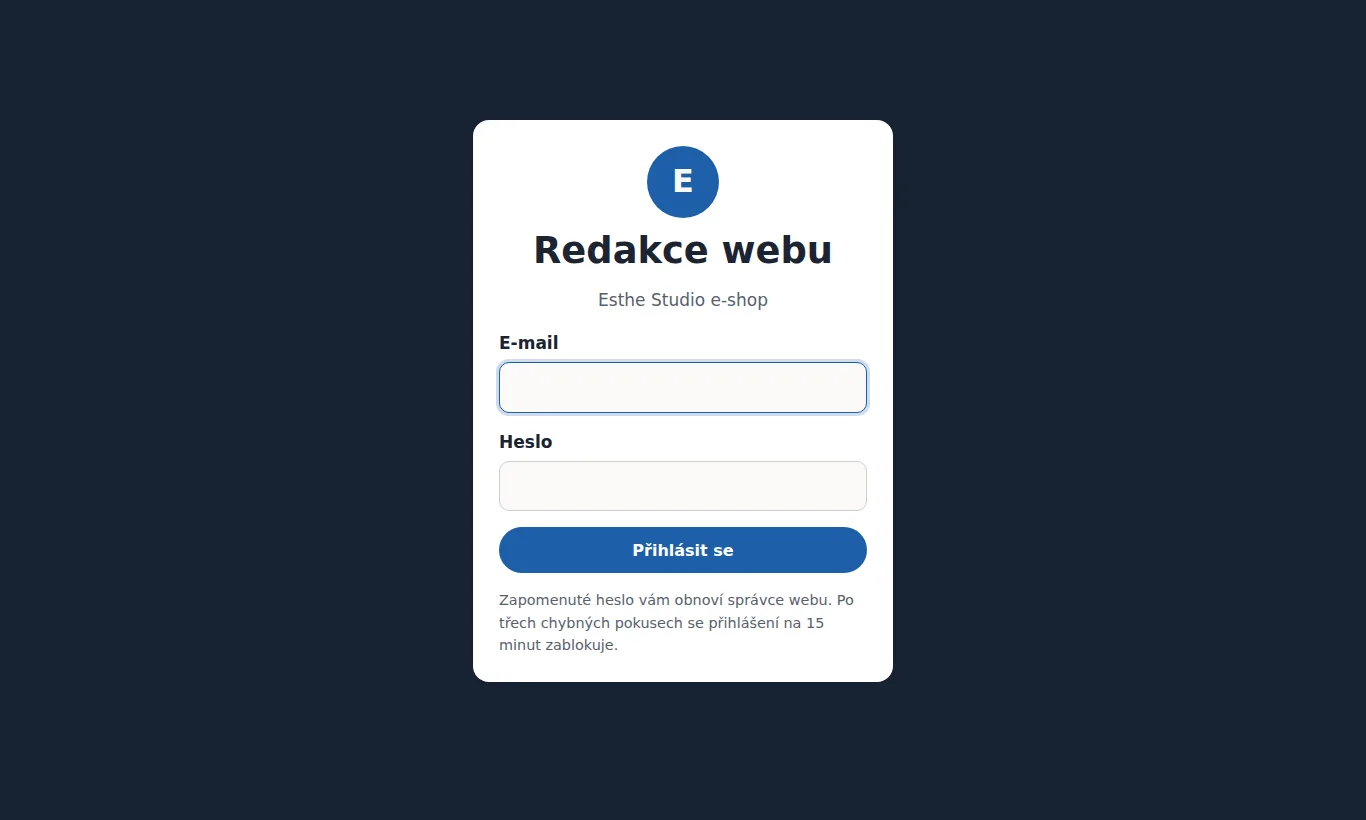
Přihlašujete se e-mailem, heslem a navíc šesti číslicemi z aplikace v telefonu (Google Authenticator, 2FAS nebo Authy, podle toho, co jste si nastavila).
Zapomenuté heslo nebo nový telefon: napište Martinovi, obnoví vám přístup.
Co je kde v obchodě
Všechno je v nabídce vlevo. Kliknutím na nadpis se rozbalí jeho položky.
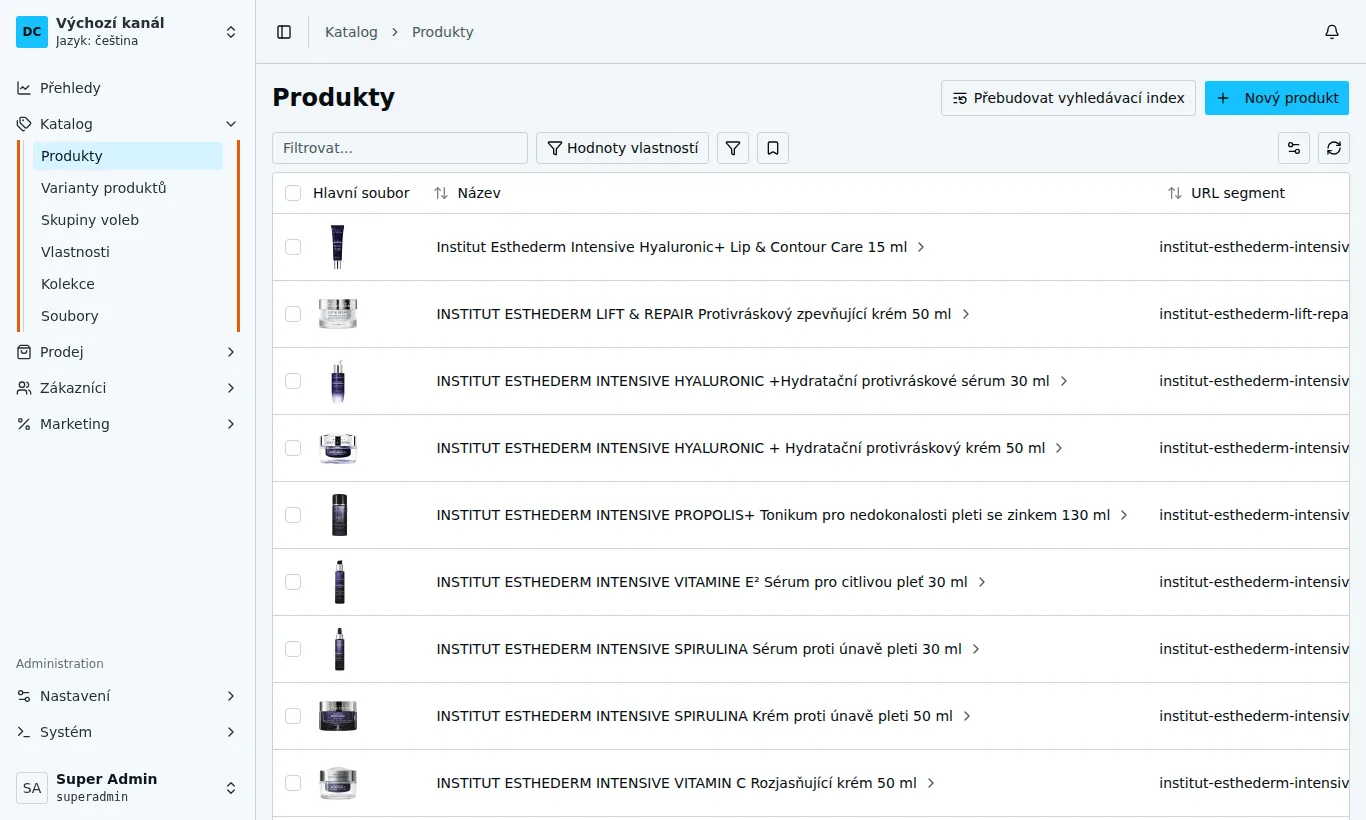
Prodej, Objednávky
Seznam objednávek, detail, štítky Zásilkovny, vrácení peněz.
Katalog, Produkty
Názvy, popisy, fotky, kategorie, štítky. Cena a sklad jsou o patro níž, ve variantě.
Katalog, Vlastnosti
Seznam kategorií, řad a štítků (Novinka, Akce...). Sem chodíte jen pro nový štítek.
Marketing, Akce
Slevové kódy.
Zákazníci
Kdo kdy nakoupil. Nic se tu nastavovat nemusí.
Nastavení, Způsoby dopravy
Jen cena Zásilkovny a hranice dopravy zdarma.
Čtyři pravidla, která ušetří nejvíc času
Bez uložení se nic nezmění
V obchodě se ukládá tlačítkem Aktualizovat vpravo nahoře (u nové věci Vytvořit). Dokud nic nezměníte, je bledé a nejde stisknout. Po uložení se nahoře na chvíli objeví zpráva „úspěšně aktualizován“. V redakci se ukládá tlačítkem Uložit dole.
Na webu se změna ukáže do minuty
Když ji nevidíte, počkejte chvilku a stránku obnovte (F5).
Časy v seznamech jsou světový čas (UTC)
K času v seznamu objednávek přičtěte v zimě 1 hodinu, v létě 2. Objednávka „10:25 UTC“ přišla v létě ve 12:25.
Pár míst je anglicky
Administrace je česky, ale u slevových kódů a v okně s fotkami zůstalo pár anglických nápisů. V návodu jsou u nich překlady. Překlep „Přidar soubor“ u fotek je chyba v administraci, znamená Přidat soubor.
Přišla objednávka
Přijde vám e-mail „Nová objednávka č. …“
Na [email protected], se vším podstatným: co si zákaznice koupila, výdejní místo, kontakt a poznámka. Zákaznice platí kartou předem, takže objednávka, o které přišel e-mail, je už zaplacená. Když na e-mail odpovíte, píšete rovnou zákaznici.
V obchodě otevřete Prodej, Objednávky
Nahoře jsou nejnovější. Hledat můžete v poli Filtrovat… (číslo objednávky) a tlačítkem Stav si necháte ukázat třeba jen zaplacené.
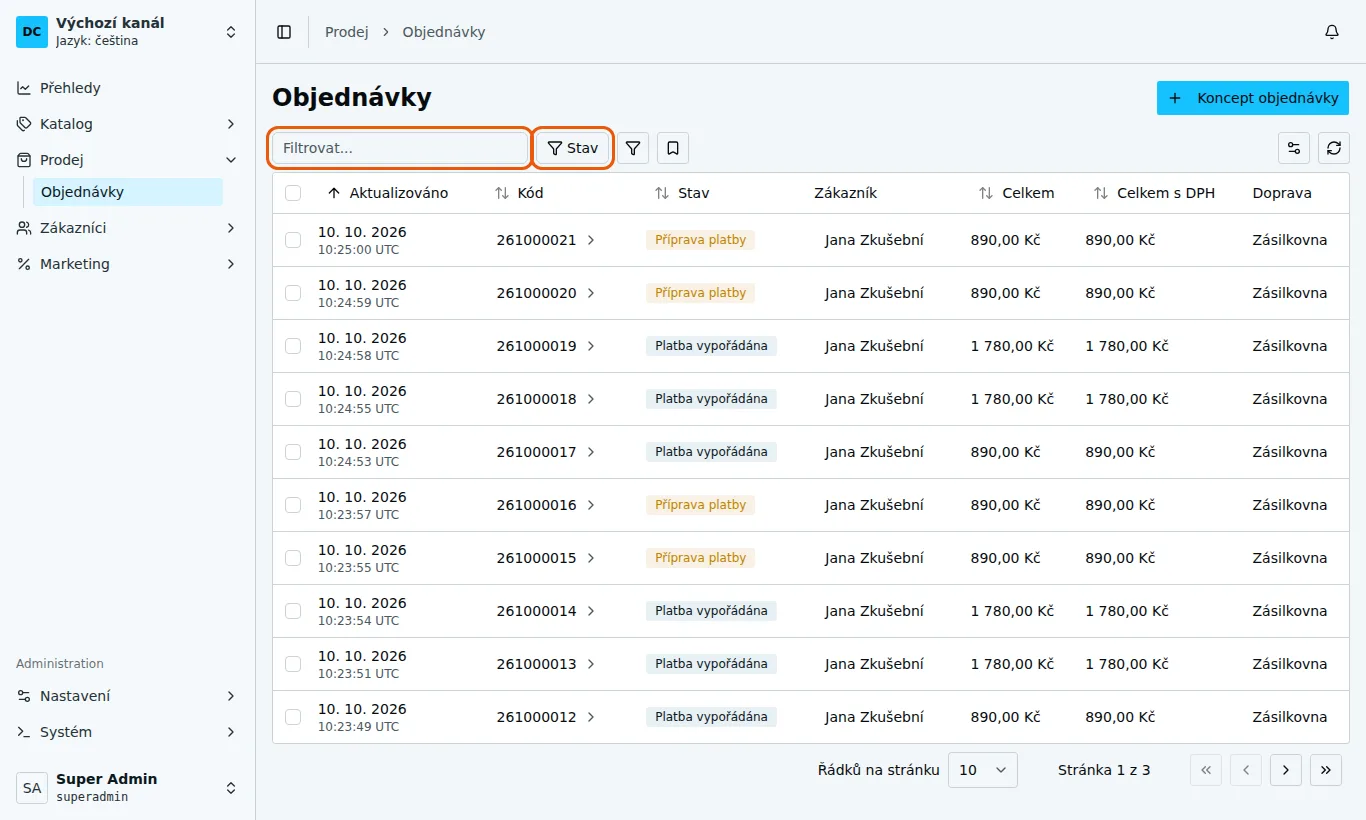
Seznam objednávek. Zaplacené mají šedý stav Platba vypořádána, žluté Příprava platby jsou nezaplacené. Kliknutím na číslo objednávku otevřete a pošlete balíček
Postup je níž v části Odeslání balíčku.
Stavy objednávek
| stav | co znamená | co s tím |
|---|---|---|
| Příprava platby | Rozdělaný nákup: zákaznice došla k platbě a pak stránku zavřela. Nic nezaplatila. | Nic. Nic se neposílá, nemusíte ji mazat. |
| Platba vypořádána | Zaplaceno. Přišel vám e-mail. | Zabalit a poslat. |
| Odesláno | Balíček jste předala Zásilkovně a označila jako odeslaný. | Nic, o zbytek se postará Zásilkovna. |
| Zrušena | Objednávku jste zrušila a peníze vrátila. | Nic. |
| Částečně… | Část objednávky odešla nebo se vrátila. | Vidíte jen výjimečně, třeba po vrácení jednoho kusu. |
Co je v detailu objednávky
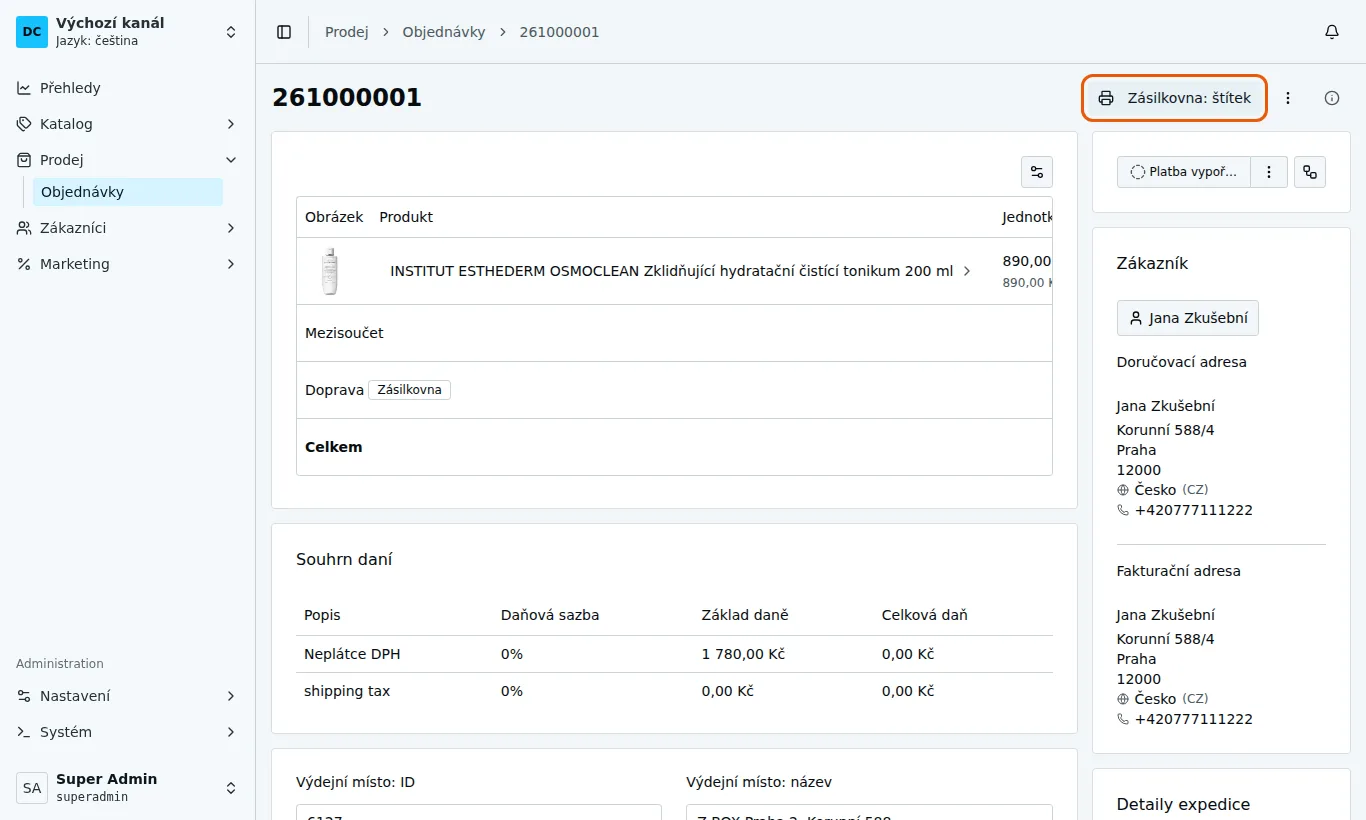
Pod zbožím jsou údaje z pokladny: výdejní místo, které si zákaznice vybrala na mapě, IČO a DIČ, když nakupovala na firmu, a Poznámka zákazníka. Tyhle údaje neměňte: podle čísla výdejního místa Zásilkovna doručuje.
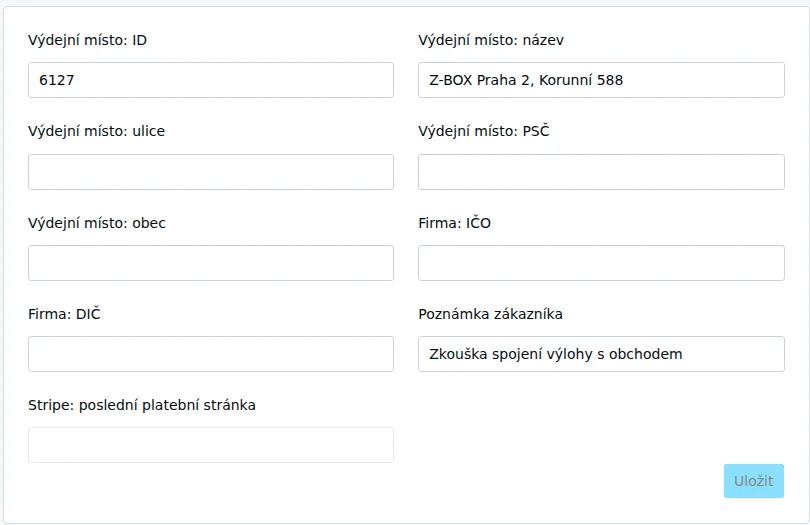
Ještě níž jsou Detaily platby (zkušební nebo kartou, částka) a Historie objednávky, kde je vidět, kdo co kdy udělal. Vpravo dole jsou Detaily expedice se sledovacím kódem zásilky.
Odeslání balíčku
V detailu objednávky klikněte vpravo nahoře na „Zásilkovna: štítek“
Obchod založí zásilku u Zásilkovny a v nové záložce otevře PDF se štítkem. Když už zásilku má, jen štítek znovu otevře, takže tlačítko můžete stisknout klidně dvakrát.
Štítek vytiskněte a nalepte
Štítek má velikost A6, na list A4 se vejdou čtyři. První štítek je v levém horním rohu.
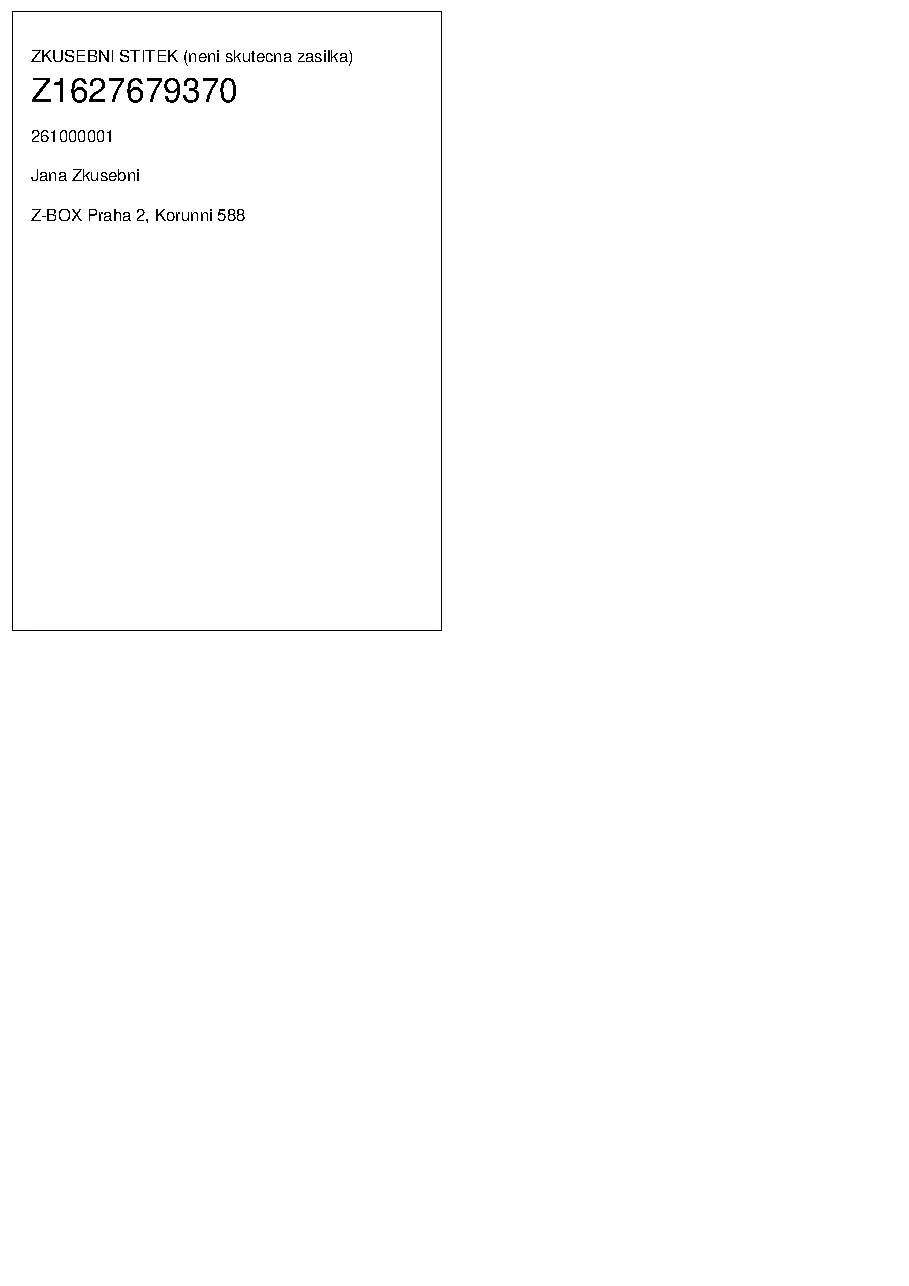
Ve zkušebním provozu je štítek jen náhled. Naostro bude skutečný štítek Zásilkovny s čárovým kódem. Balíček podejte jako dnes
Zásilka je založená na vašem účtu u Zásilkovny, takže ji uvidíte i v jejich klientské sekci (tam je i předávací protokol). Zákaznici Zásilkovna sama pošle zprávu se sledováním a později s kódem k vyzvednutí.
Označte objednávku jako odeslanou
V rámečku Detaily expedice vpravo dole klikněte na ⋮ vedle stavu Čekající a zvolte Převést na Odesláno. Víc objednávek najednou označíte v seznamu, viz níž. Zákaznici se tím nic neposílá, slouží to vám, ať víte, co už odešlo.
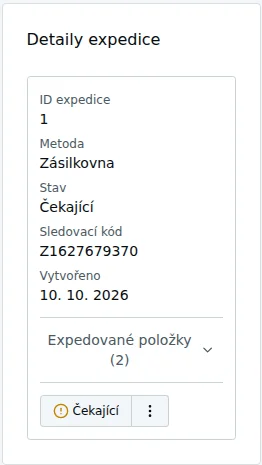
Sledovací kód (začíná písmenem Z) zadáte na tracking.packeta.com, když se zákaznice ptá, kde balík je.
Víc balíčků najednou
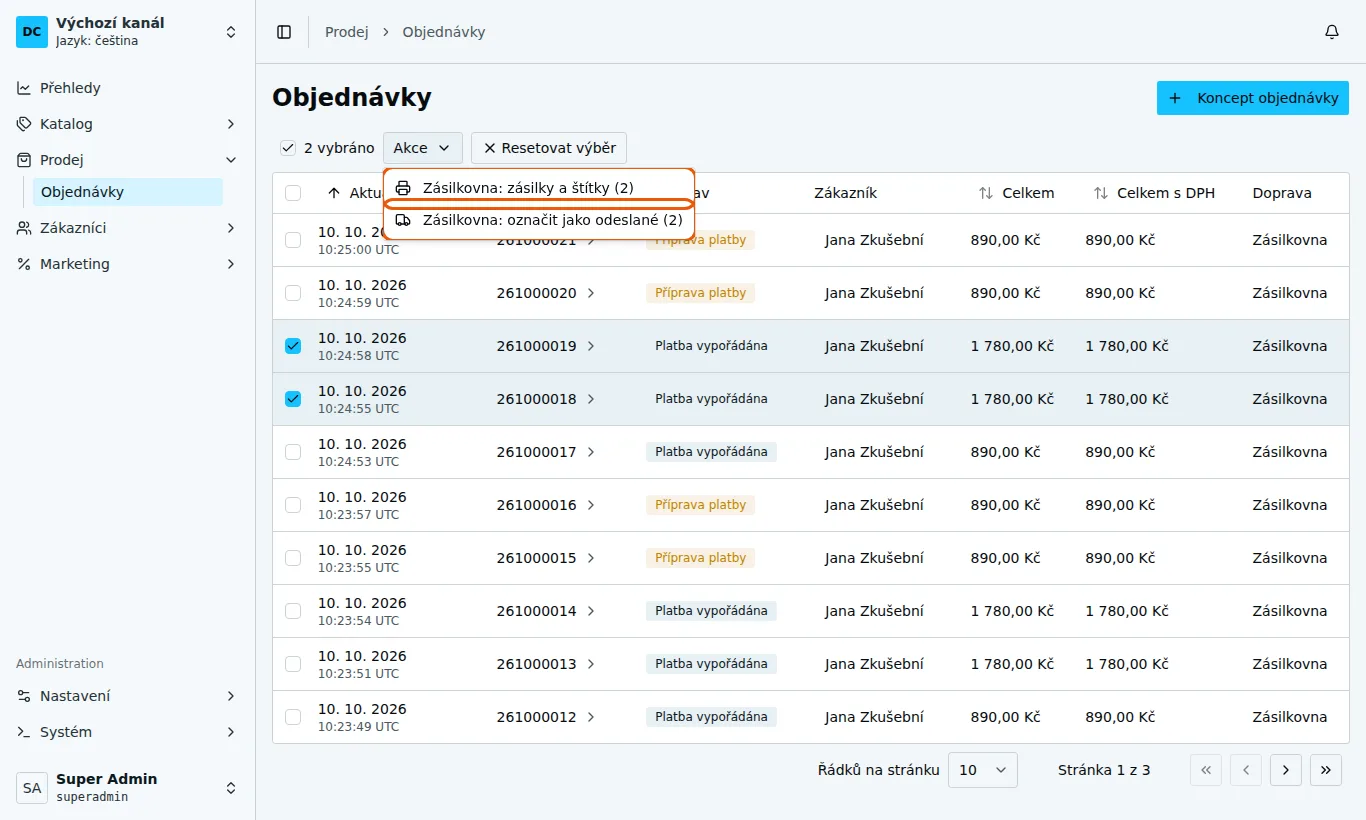
V seznamu objednávek zaškrtněte řádky vlevo
Nad tabulkou se objeví tlačítko Akce.
Akce, „Zásilkovna: zásilky a štítky“
Ke všem vybraným objednávkám se založí zásilky a otevře se jedno PDF se všemi štítky, čtyři na list.
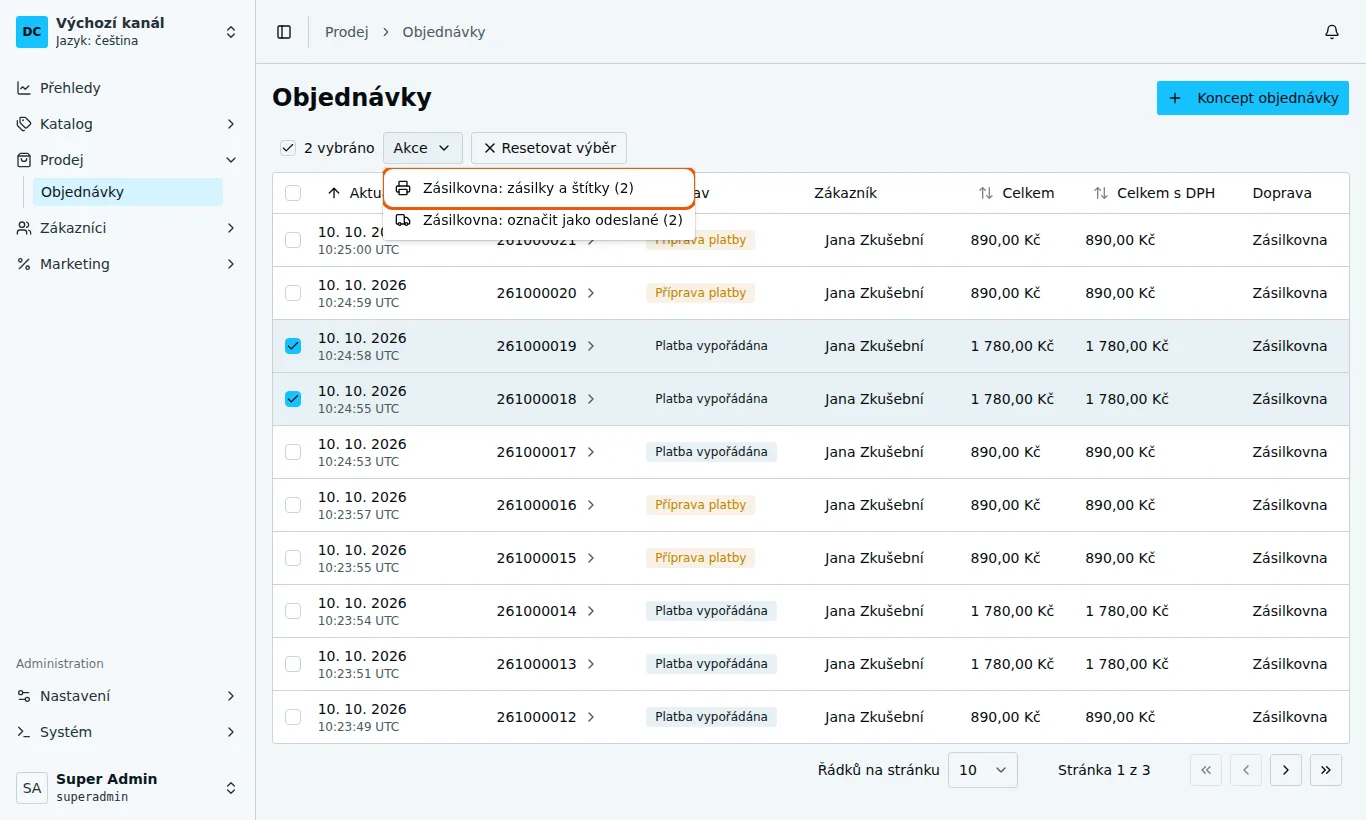
Po předání: Akce, „Zásilkovna: označit jako odeslané“
Zaškrtněte předané objednávky a označte je najednou. Přejdou do stavu Odesláno.
Vrácení peněz a zrušení objednávky
Hodí se, když zákaznice objednávku zruší, zboží vrátí nebo něco nemáte. Peníze se vrátí na kartu, ze které platila. Ve Stripe nemusíte nic dělat.
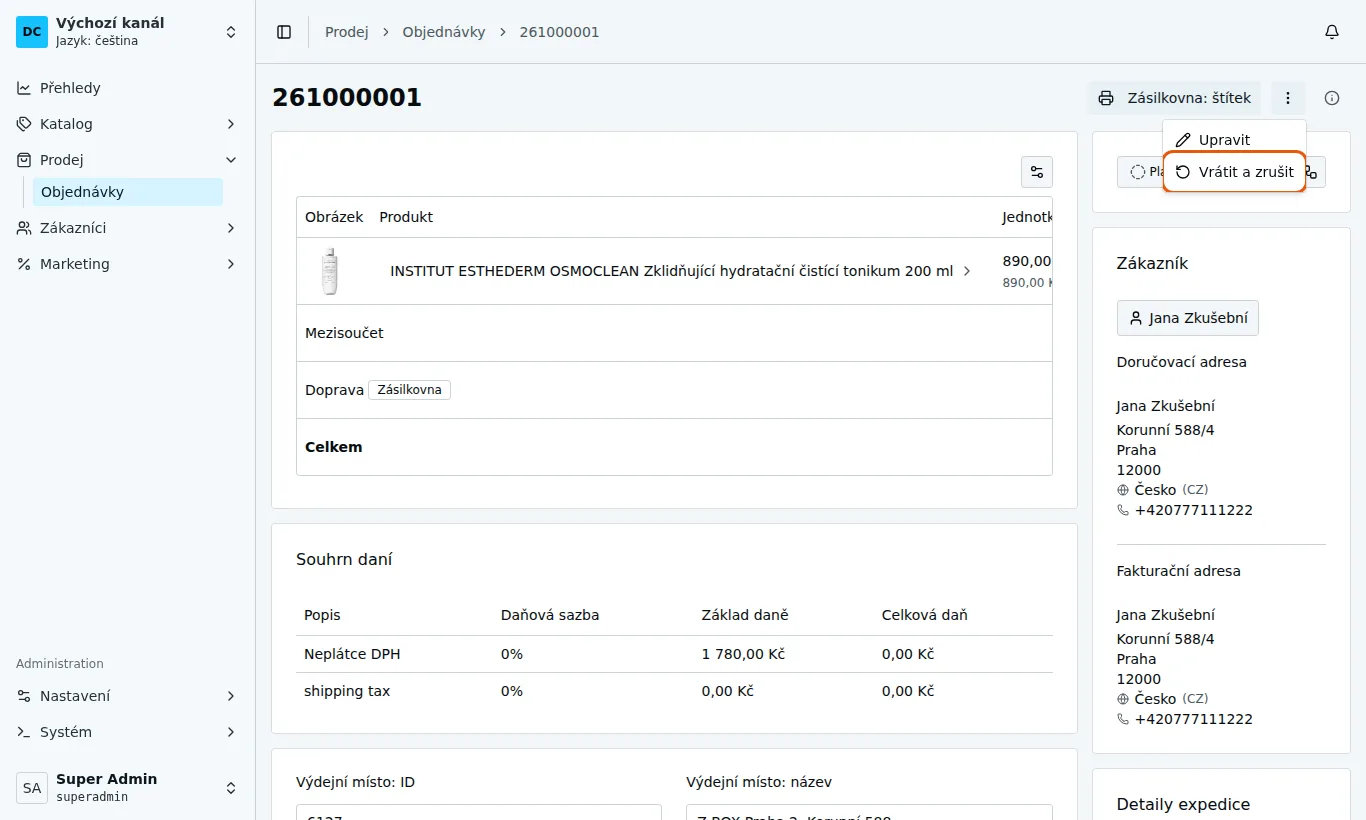
V detailu objednávky klikněte na ⋮ vedle „Zásilkovna: štítek“ a zvolte „Vrátit a zrušit“
Ve sloupci Vrácení nastavte, kolik kusů vracíte
Celá objednávka: všechny kusy. Jen část: jen ty kusy, které vracíte, částka se spočítá sama. Vrátit na sklad zaškrtněte, když zboží zase prodáváte a hlídáte sklad.
Vyberte Důvod a potvrďte tlačítkem „Vrátit … Kč“
Bez důvodu to nepůjde. Na výběr je Požadavek zákazníka, Není k dispozici, Poškozeno při přepravě, Špatná položka a Jiné.
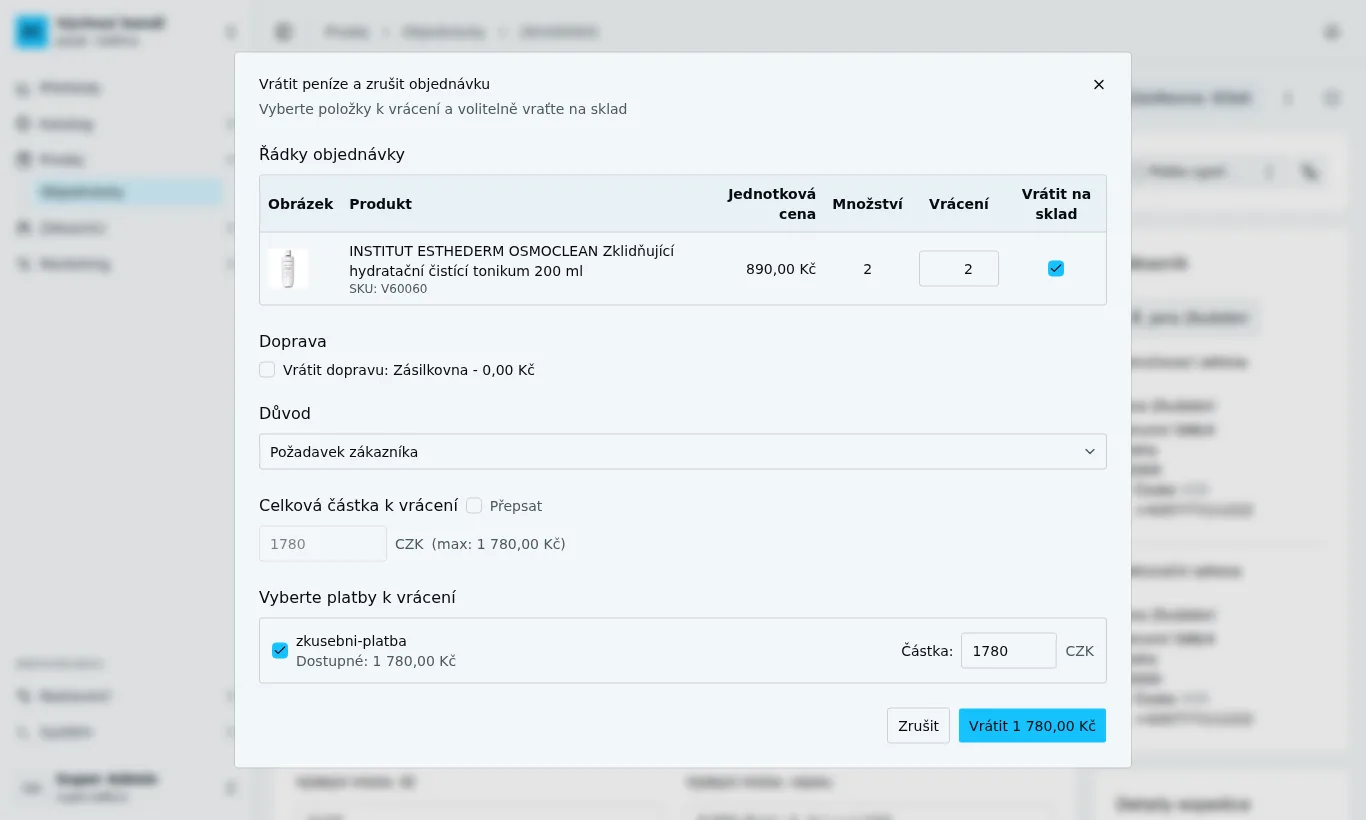
Vrácení celé objednávky: oba kusy, důvod vybraný, tlačítko ukazuje vracenou částku.
Zákaznici e-shop o vrácení e-mail neposílá. Napište jí pár slov sama, třeba odpovědí na e-mail s objednávkou. Peníze uvidí na účtu podle banky, obvykle do 5 až 10 pracovních dní.
Nepoužívejte v téže nabídce položku Upravit (přidávání a odebírání zboží v zaplacené objednávce) ani Zrušit platbu u Detailů platby. Když zákaznice chce něco vyměnit nebo přidat, je jednodušší vrátit peníze a nechat ji objednat znovu, nebo napsat Martinovi.
Poznámka k objednávce
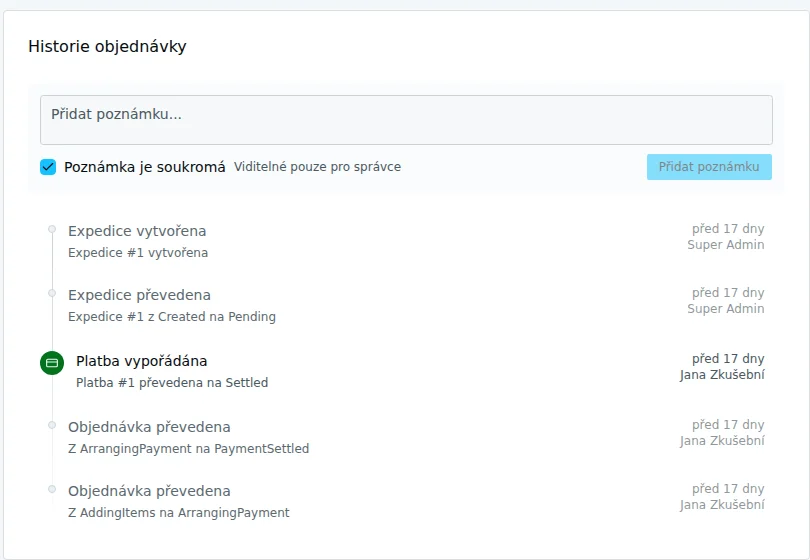
Do Historie objednávky si můžete zapsat třeba „volala, vyzvedne až v pátek“. Napište text do pole Přidat poznámku… a stiskněte Přidat poznámku. Zaškrtnutí Poznámka je soukromá nechte, zákaznice ji pak nikdy neuvidí.
Produkty
Text, fotky, zařazení, štítky, cena a sklad.
Úprava produktu
Katalog, Produkty, najděte produkt
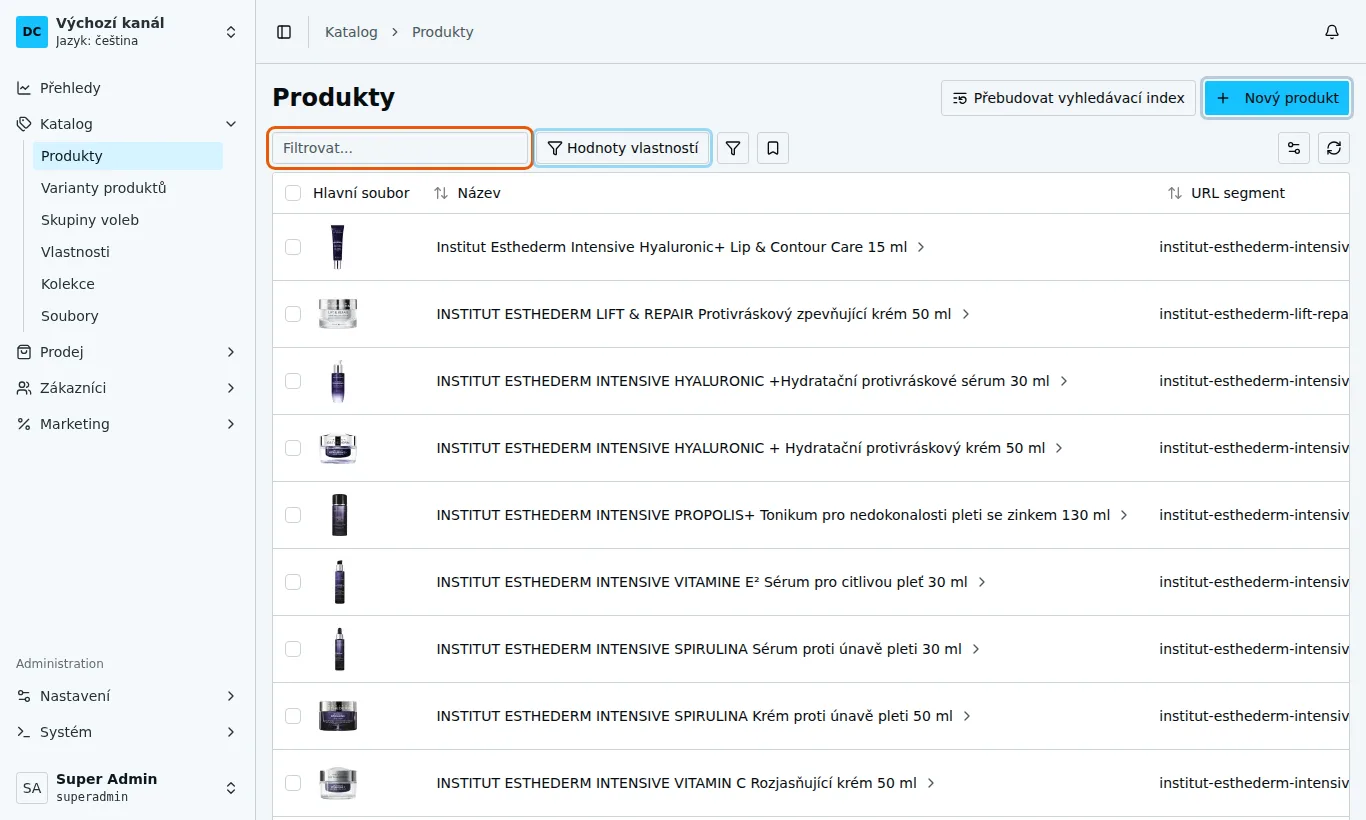
Do pole Filtrovat… napište kus názvu. Tlačítkem Hodnoty vlastností si můžete nechat ukázat třeba jen produkty se štítkem Akce. Kliknutím na název produkt otevřete.
Změňte, co potřebujete, a stiskněte Aktualizovat
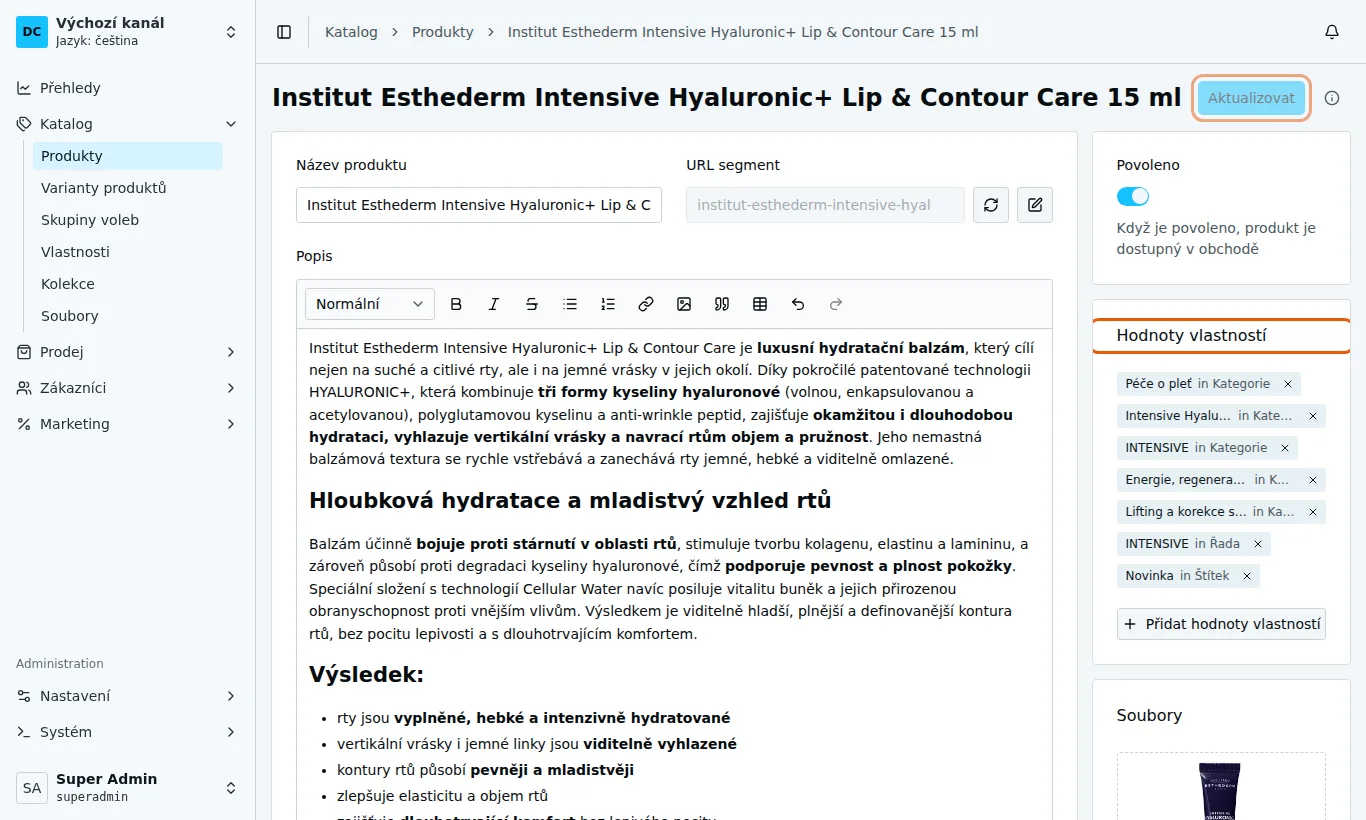
Vlevo texty, vpravo zapnutí na webu, zařazení a fotky. Ukládá se nahoře vpravo.
| co chcete změnit | kde to je |
|---|---|
| název | pole Název produktu. URL segment vedle (adresa produktu na webu) neměňte, staré odkazy by přestaly fungovat. |
| dlouhý popis | pole Popis. Mezititulek: označte řádek a v nabídce Normální zvolte Nadpis 2. Tučně tlačítkem B, odrážky tlačítkem seznamu. |
| krátký text pod názvem | pole Krátký popis (níž pod popisem) |
| pořadí ve výpisu | pole Pořadí ve výpisu. Menší číslo je výš. Běžně je 1000, produkt s číslem 10 bude mezi prvními. |
| kategorie, řada, štítek | vpravo Hodnoty vlastností, viz níž |
| fotky | vpravo Soubory, viz níž |
| skrýt z webu | vpravo nahoře vypínač Povoleno |
| cena, přeškrtnutá cena, sklad | nejsou tady, ale ve variantě, viz Cena, sleva a sklad |
Kategorie, řada a štítek (Novinka, Akce…)
Všechno tři jsou Hodnoty vlastností v pravém sloupci produktu. Každá hodnota má za názvem šedě, k čemu patří: in Kategorie, in Řada, in Štítek.
Klikněte na „Přidat hodnoty vlastností“ a napište aspoň dvě písmena
Třeba „Akce“ nebo „Nov“. Pod polem se ukáže, ke které vlastnosti hodnota patří (Štítek, Kategorie, Řada). Klikněte na ni.
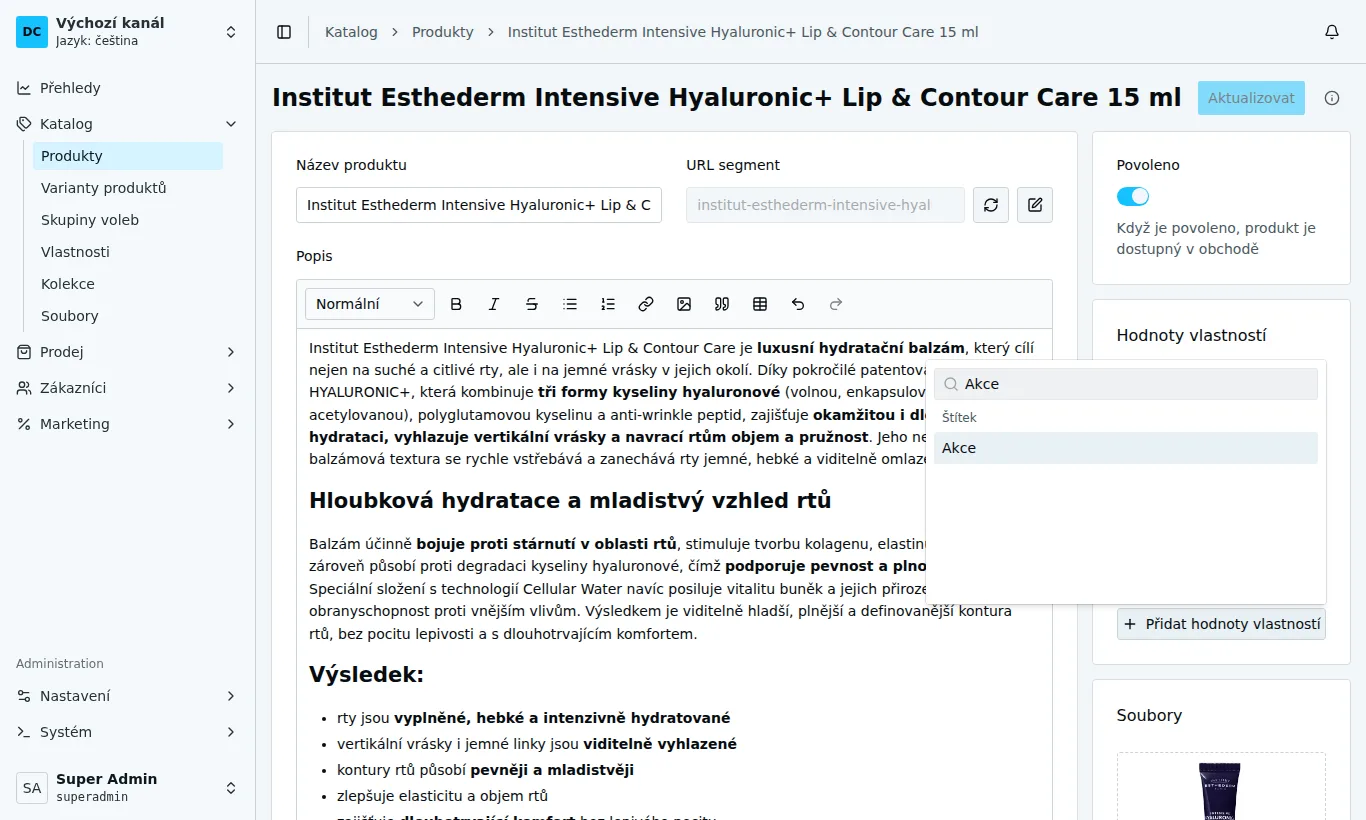
Hledání „Akce“ najde štítek Akce. Klik na něj ho přidá k produktu. Odebrat jde křížkem u hodnoty
Uložte tlačítkem Aktualizovat
| vlastnost | co dělá na webu | tip |
|---|---|---|
| Štítek | štítek nad fotkou produktu: Novinka, Akce, Doporučujeme, Dárková sada | Produkt může mít víc štítků. Po akci štítek zase odeberte. |
| Kategorie | kde je produkt v menu Obchod | Když dáváte produkt do podkategorie (třeba „Citlivá, alergická pleť“), přidejte mu i hlavní kategorii („Péče o pleť“). Jinak v hlavní chybí. |
| Řada | zlatý nápis nad názvem produktu (třeba INTENSIVE) | Řada je v kategoriích ještě jednou, kvůli výpisu Produktové řady. Nejjistější je zkopírovat všechny hodnoty z jiného produktu stejné řady. |
Štítek patří k produktu, ne k variantě. Stránka varianty (s cenou) má taky pole Hodnoty vlastností, ale štítek přidaný tam se na webu neukáže.
Fotky
Vpravo v rámečku Soubory klikněte na „Přidar soubor“
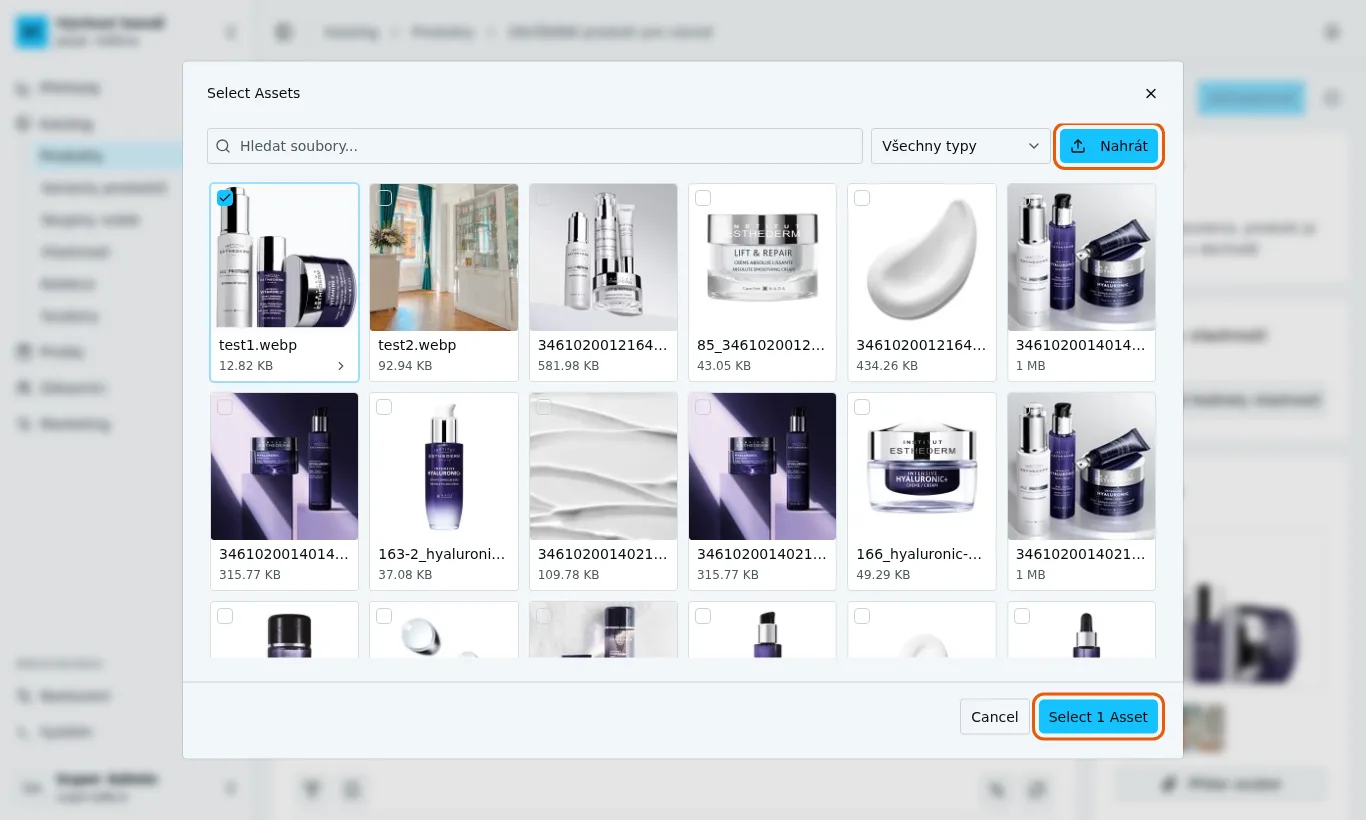
Otevře se okno Select Assets (Vybrat soubory) se všemi fotkami obchodu.
Nahrát, vyberte fotky z počítače
Nahrané fotky se objeví v okně jako první. Zaškrtněte je v levém horním rohu a potvrďte tlačítkem Select … Assets (Vybrat) vpravo dole. Fotku, která už v obchodě je, najdete polem Hledat soubory.
Hlavní fotku nastavíte přes ⋯ na miniatuře
Najeďte myší na miniaturu pod velkou fotkou, vpravo nahoře se objeví ⋯. Set as featured asset z ní udělá hlavní fotku (ta je ve výpisu a v e-mailu). Remove asset fotku od produktu odebere, z obchodu ji nesmaže.
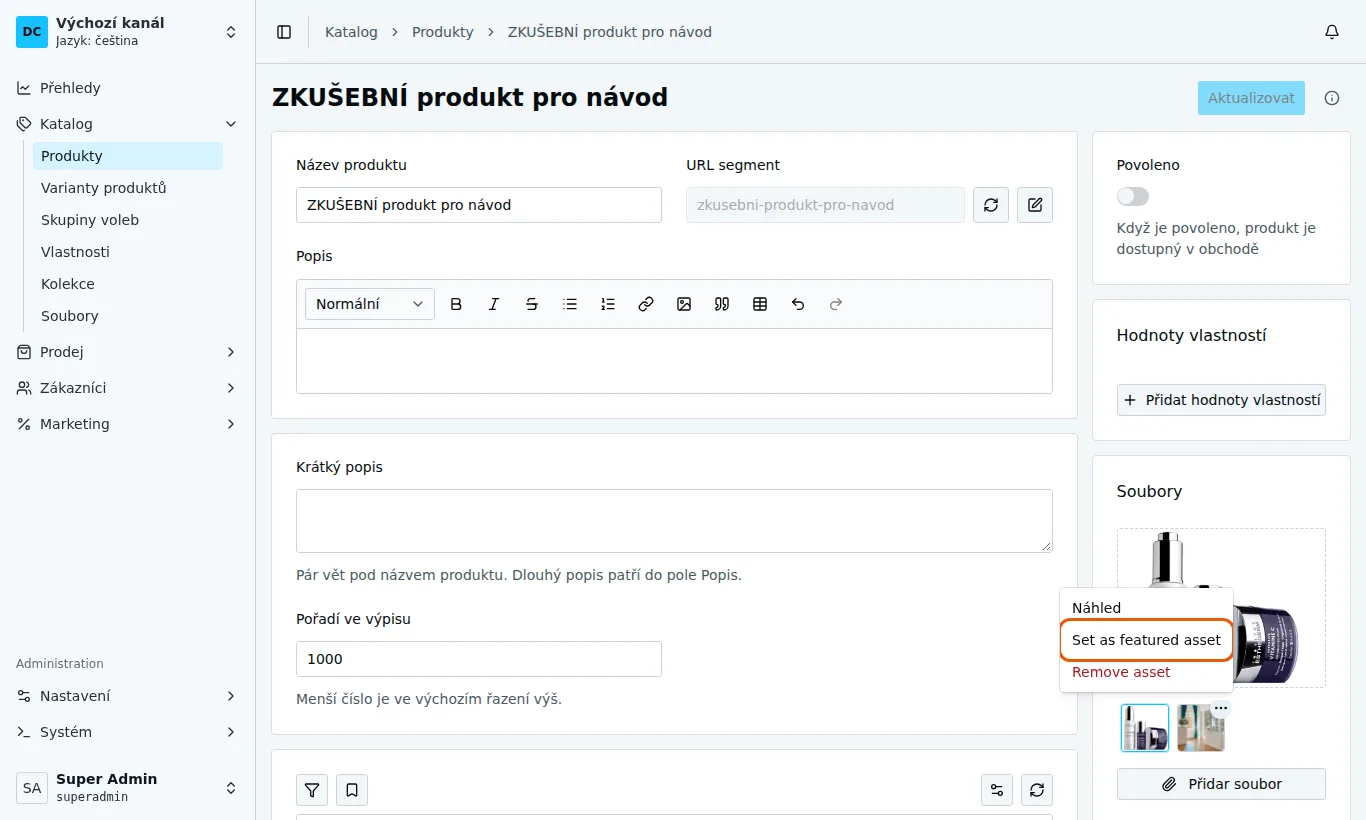
Uložte tlačítkem Aktualizovat
Jaké fotky: JPG, PNG nebo WebP, ideálně čtvercové, kolem 1200 × 1200 bodů. Fotky od Esthedermu jdou rovnou.
Cena, přeškrtnutá cena a sklad
Cena a sklad jsou ve variantě. U produktu sjeďte dolů k tabulce s jedním řádkem a klikněte na jeho název (šipka vpravo).
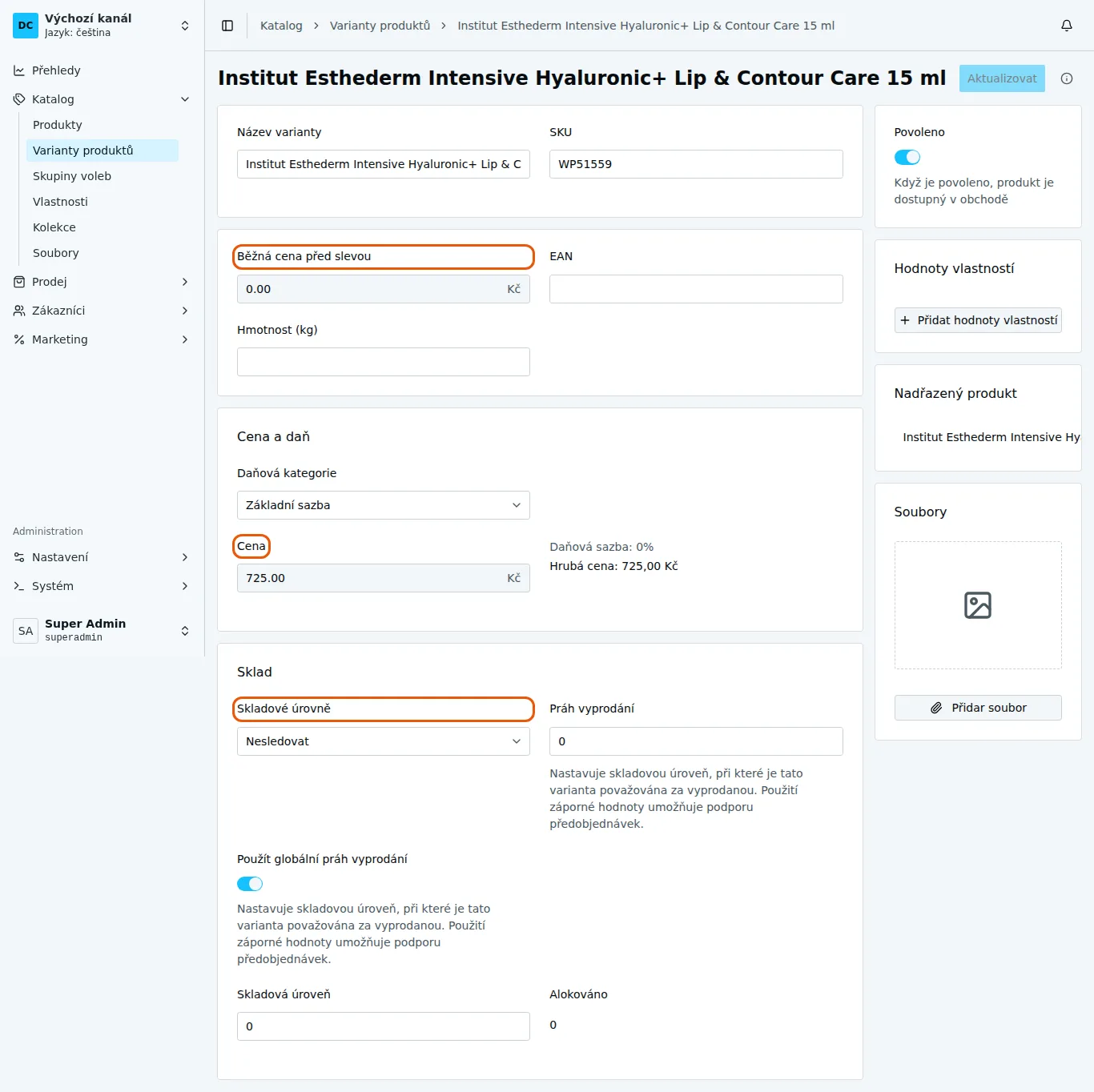
| pole | k čemu |
|---|---|
| Cena | To, co zákaznice zaplatí. |
| Běžná cena před slevou | Když ji vyplníte vyšší než Cenu, na webu se ukáže přeškrtnutá a u produktu štítek „Ušetříte … Kč“. Po akci pole vymažte. Nejjednodušší sleva na jeden produkt. |
| Skladové úrovně | Je nastaveno Nesledovat: produkt se prodává pořád. Když dojde, přepněte na Sledovat a Skladová úroveň nechte 0, na webu se ukáže Vyprodáno. Až zboží přijde, vraťte Nesledovat (nebo zadejte počet kusů, pak se sám odečítá). |
| Hmotnost (kg) | Nepovinné. Jde do zásilky pro Zásilkovnu, prázdné pole počítá s 1 kg. |
| SKU, EAN | Kód produktu a čárový kód, jen pro vás. |
Uložte tlačítkem Aktualizovat. Zpátky na produkt se dostanete odkazem nahoře (Katalog, Produkty) nebo v rámečku Nadřazený produkt vpravo.
Nový produkt
Nejrychlejší je otevřít si podobný produkt v druhé záložce a vyplňovat podle něj.
Katalog, Produkty, „Nový produkt“ vpravo nahoře
Vyplňte název, popis a krátký popis a stiskněte Vytvořit.
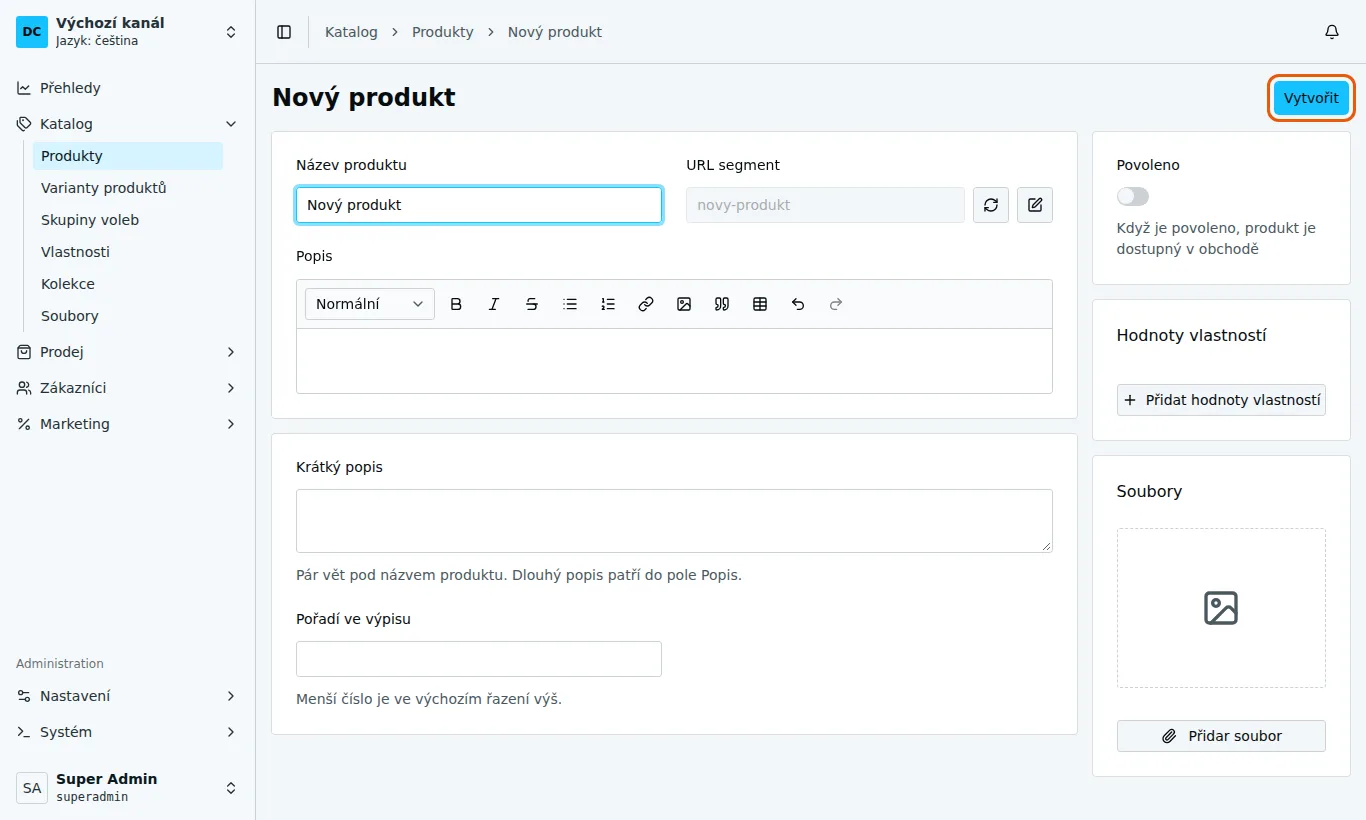
Dole v „Varianty produktu“ zvolte Jednoduchý produkt
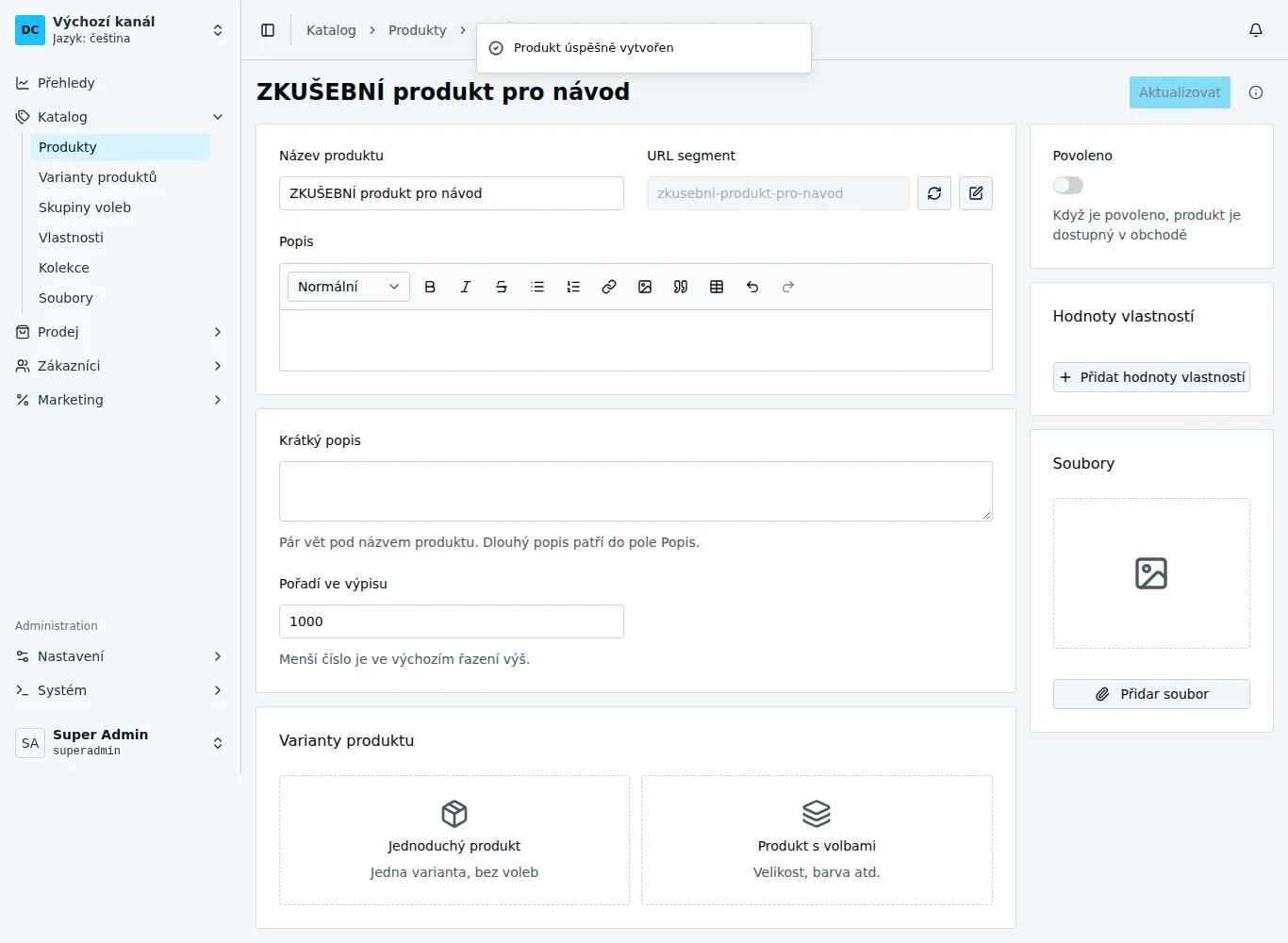
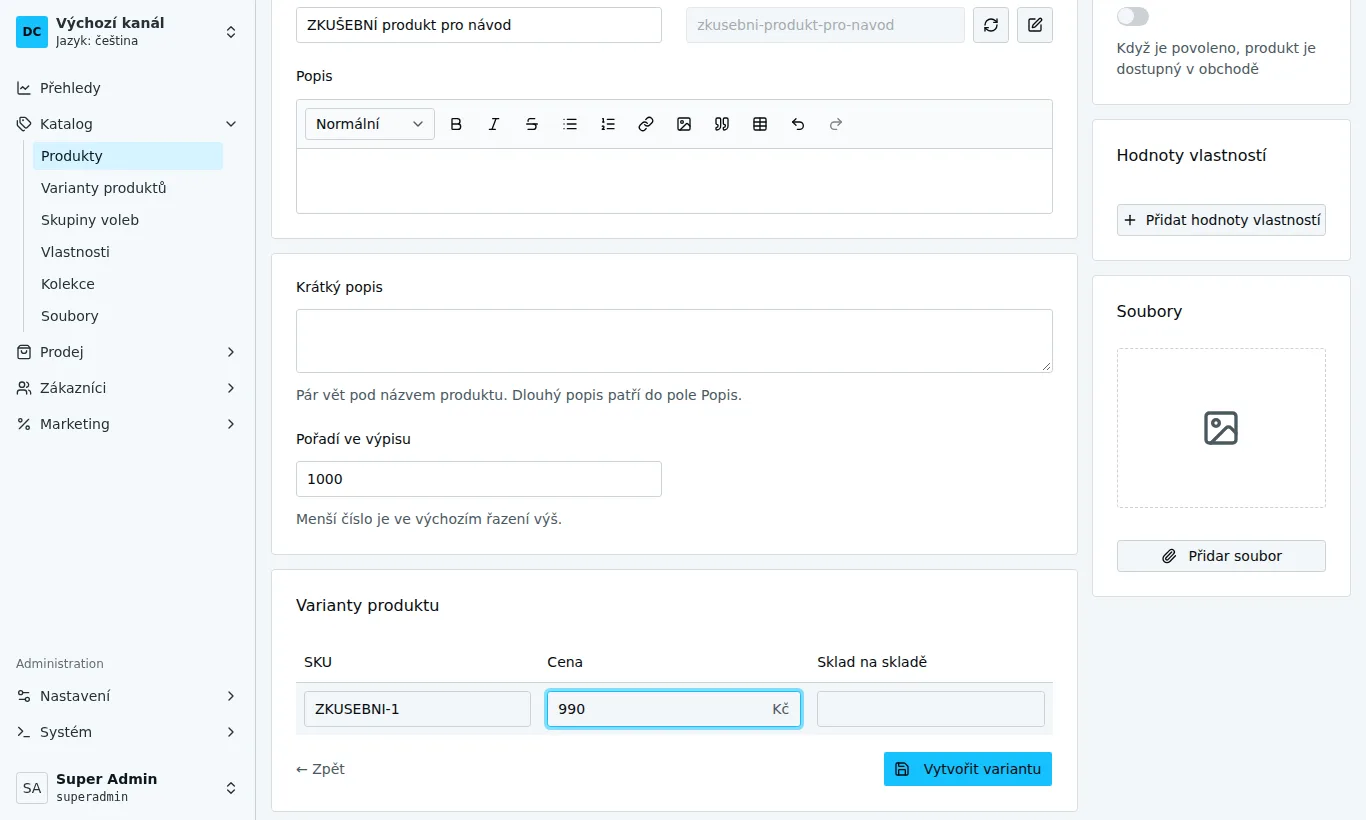
Produkt je vytvořený, ale zatím skrytý (Povoleno vypnuto) a bez ceny. Vyplňte SKU a Cenu a stiskněte „Vytvořit variantu“
SKU je váš kód produktu (třeba kód Esthedermu). Pole Sklad na skladě nechte prázdné.
Přidejte fotky a hodnoty vlastností
Fotky podle části Fotky, kategorii (a řadu, štítek) podle části Kategorie, řada a štítek.
Zapněte Povoleno a stiskněte Aktualizovat
Teprve teď se produkt objeví na webu. Zkontrolujte ho tam.
Produkt s volbami (velikosti, odstíny) zatím web neumí ukázat. Když budete potřebovat jeden produkt ve více velikostech, založte každou velikost jako samostatný produkt, nebo se ozvěte Martinovi.
Skrýt nebo smazat produkt
Produkt, který dočasně neprodáváte, skryjte: vypínač Povoleno vypnout a Aktualizovat. Zmizí z webu, ale zůstane i s fotkami a texty, a později ho jedním kliknutím vrátíte. Mazání nejde vrátit, proto ho nepoužívejte. Když je zboží jen dočasně pryč, je lepší Vyprodáno: zákaznice produkt najde a ví, že ho prodáváte.
Nový štítek nebo nová kategorie
Nový štítek (třeba Limitovaná edice)
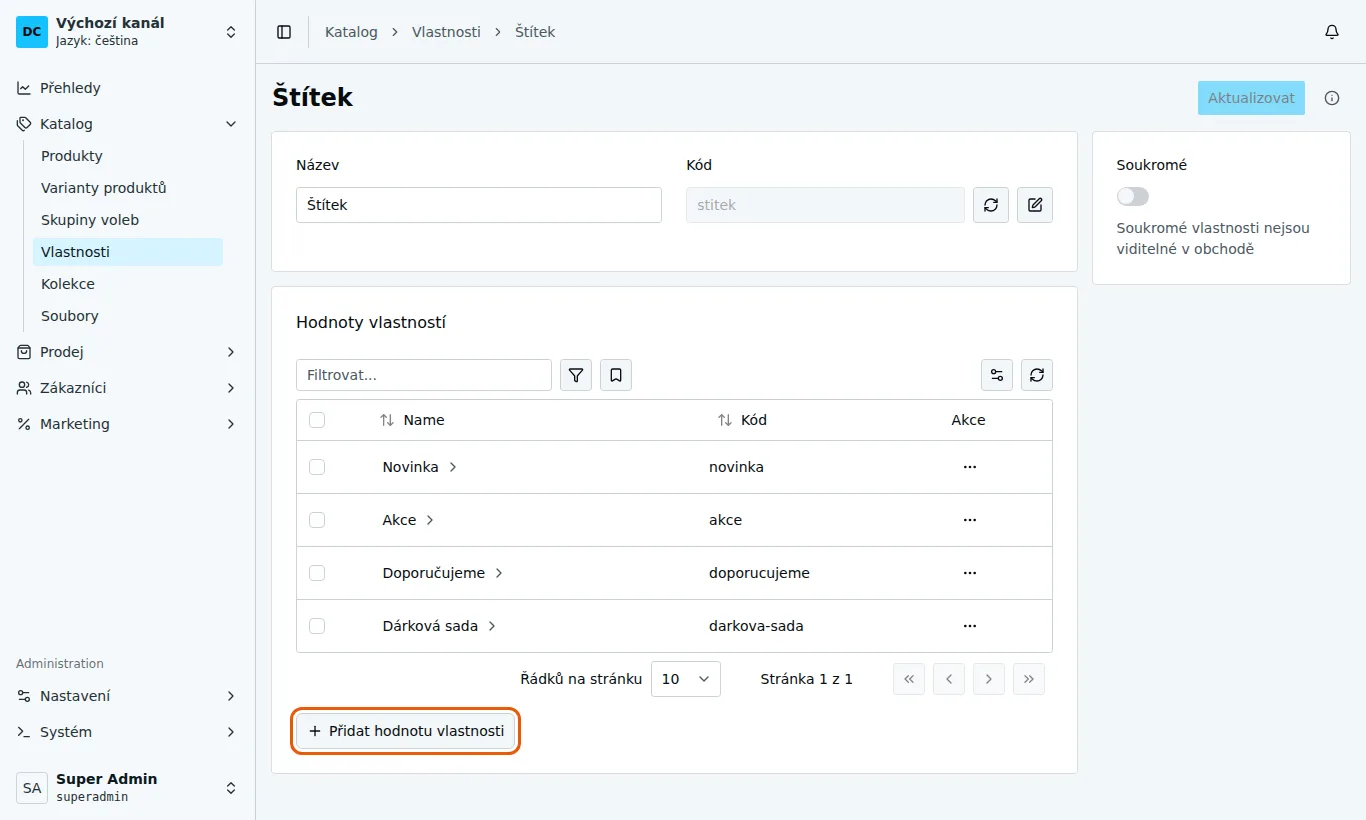
Katalog, Vlastnosti, klikněte na Štítek. Dole Přidat hodnotu vlastnosti. Otevře se stránka Nová hodnota vlastnosti: vyplňte Název (ten uvidí zákaznice) a Kód, pokud se nevyplní sám (malými písmeny bez diakritiky, místo mezer pomlčky, třeba limitovana-edice), a stiskněte Vytvořit. Pak štítek přidáte k produktům jako ostatní.
Nová kategorie nebo řada
Kategorie v menu webu potřebuje dvě věci najednou (hodnotu vlastnosti a kolekci, která podle ní vybírá produkty). Napište Martinovi název a kam do menu patří, založí ji.
Akce a slevy
Tři způsoby: přeškrtnutá cena, slevový kód a banner na úvodu.
Sleva na jeden nebo pár produktů
Přeškrtnutá cena ve variantě, viz Cena, sleva a sklad. K tomu štítek Akce.
Sleva pro ty, kdo znají kód
Slevový kód, třeba pro newsletter nebo Instagram. Postup hned níž.
Slevový kód
Marketing, Akce, „Nová akce“
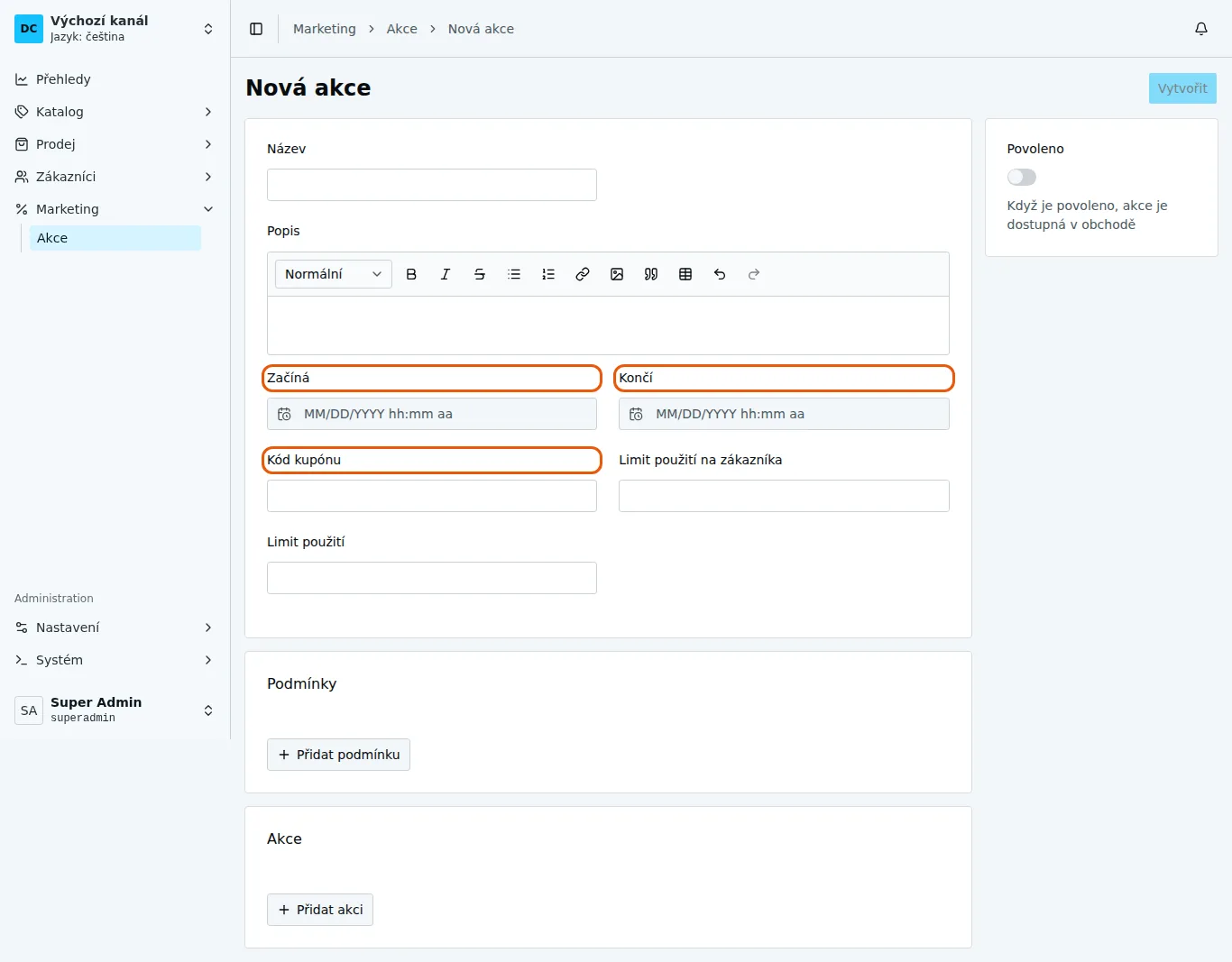
Název a Kód kupónu
Název uvidí zákaznice v košíku u slevy, třeba „Sleva 10 %“. Kód kupónu je to, co zákaznice napíše do pole Slevový kód v košíku, třeba PODZIM10. Kód pište velkými písmeny bez mezer a diakritiky, ať ho zákaznice snadno opíše.
Platnost a limity (nepovinné)
Začíná a Končí: datum se tu píše po americku, nejdřív měsíc. 11/24/2026 je 24. listopadu. Nejjistější je vybrat datum v kalendáři, který se po kliknutí otevře. Prázdné pole znamená bez omezení.
Limit použití na zákazníka: kolikrát kód smí použít jedna zákaznice (třeba 1). Limit použití: kolikrát celkem.
Akce, „Přidat akci“: co sleva dělá
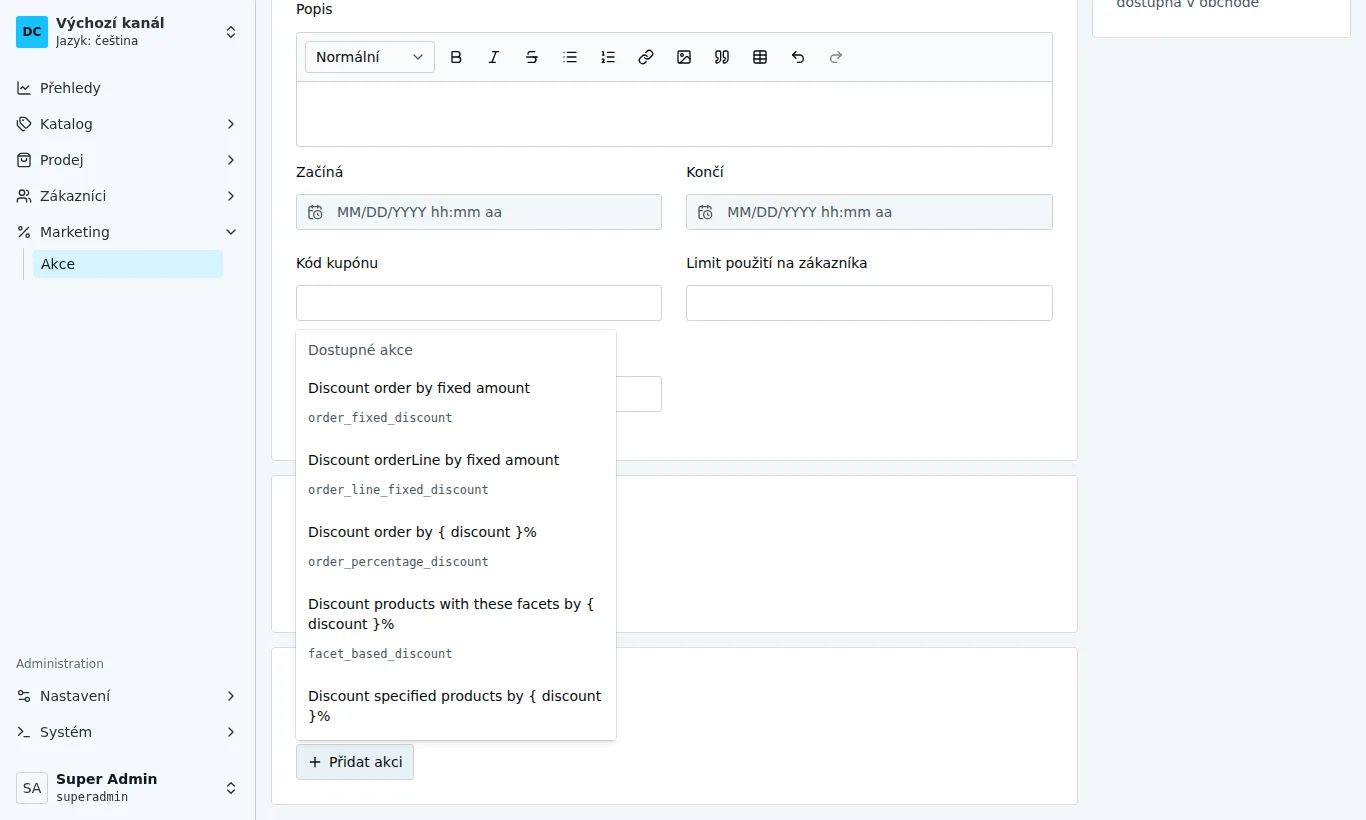
Nabídka je anglicky, překlad je v tabulce níž. Pro běžný kód zvolte Discount order by { discount }% a vyplňte počet procent.
Podmínky, „Přidat podmínku“ (nepovinné)
Třeba sleva jen od určité částky: If order total is greater than { amount }, tedy když je objednávka vyšší než zadaná částka.
Zapněte Povoleno a stiskněte Vytvořit
Kód si hned vyzkoušejte v košíku na webu.
Bez kódu kupónu platí sleva pro všechny. Když pole Kód kupónu necháte prázdné, sleva se sama odečte každé objednávce. Hodí se jen na plošnou akci, třeba Black Friday s datem od a do.
Co umí sleva (překlad nabídek)
| v administraci | česky |
|---|---|
| Discount order by { discount }% | sleva v procentech z celé objednávky (nejčastější) |
| Discount order by fixed amount | sleva pevnou částkou z celé objednávky, třeba 200 Kč |
| Discount products with these facets by { discount }% | sleva v procentech jen na produkty s vybranou hodnotou vlastnosti, třeba se štítkem Akce nebo z řady INTENSIVE |
| Discount specified products by { discount }% | sleva v procentech na vybrané produkty |
| Discount orderLine by fixed amount | sleva pevnou částkou na každou položku v košíku (nepoužívat) |
| Buy X products, get Y products free | kupte X, Y dostanete zdarma |
| Free shipping | doprava zdarma (teď je zdarma vždy) |
| podmínka | česky |
|---|---|
| If order total is greater than { amount } | objednávka nad zadanou částku |
| Buy at least { minimum } products with the given facets | aspoň tolik kusů s vybranou vlastností (štítek, řada, kategorie) |
| Buy at least { minimum } of the specified products | aspoň tolik kusů vybraných produktů |
| Customer is a member of the specified group | zákaznice ve skupině (nepoužívá se) |
Akci po skončení vypněte vypínačem Povoleno, nebo ji nechte doběhnout podle data Končí. Seznam akcí je v Marketing, Akce.
Web: bannery, texty, stránky
Všechno v redakci na esthe.martinopatrny.cz/sprava.
Bannery na úvodu
Obrázky akcí a novinek nahoře na úvodní stránce (jako dřív posuvník na starém e-shopu). Když je jich víc, střídají se samy.
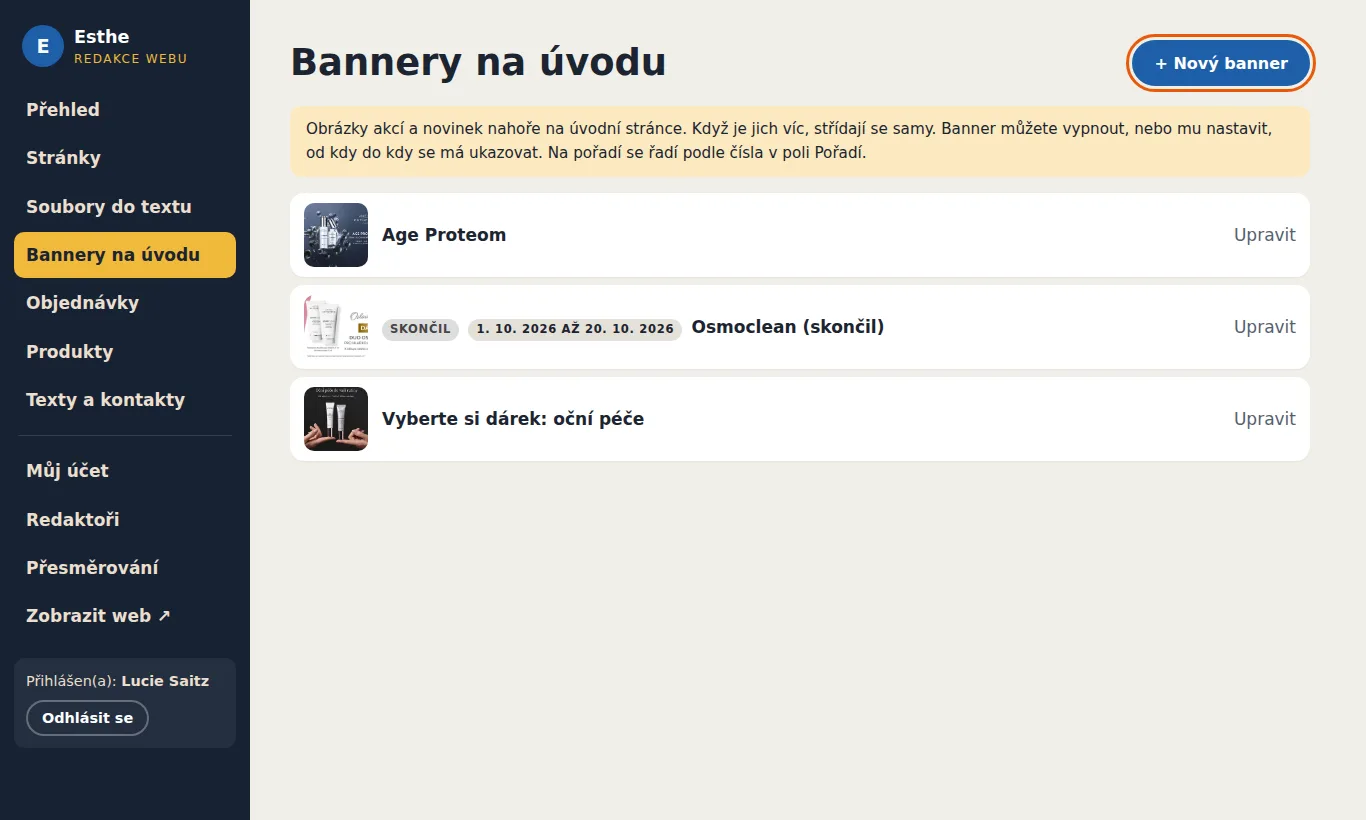
Bannery na úvodu, „+ Nový banner“
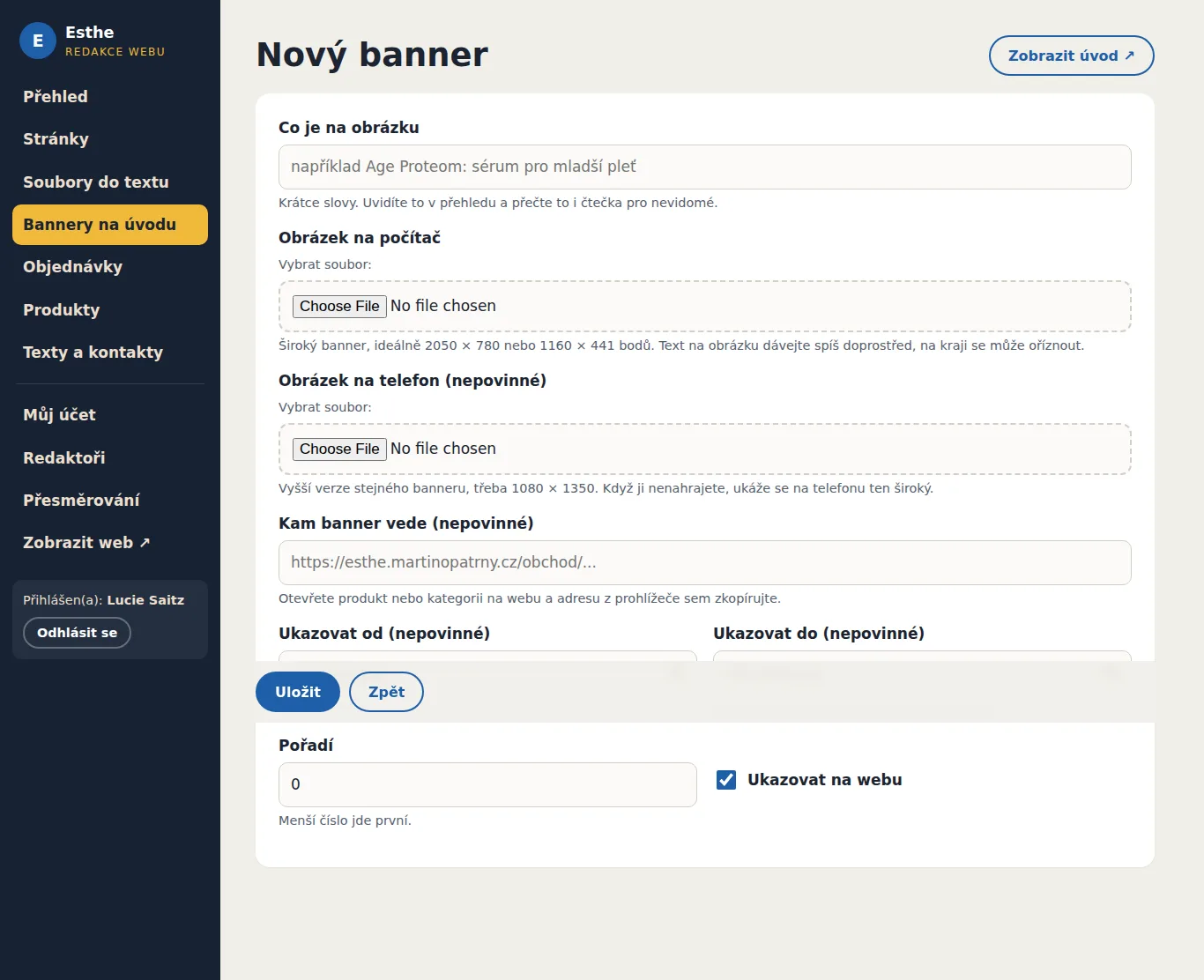
Co je na obrázku
Krátce slovy, třeba „Age Proteom: sérum pro mladší pleť“. Uvidíte to v seznamu a přečte to čtečka pro nevidomé.
Obrázek na počítač
Široký banner, ideálně 2050 × 780 nebo 1160 × 441 bodů. Text na obrázku spíš doprostřed, na krajích se může oříznout. Svislý obrázek z Instagramu jde taky, zmenší se, aby se vešel celý.
Obrázek na telefon (nepovinné)
Vyšší verze téhož banneru, třeba 1080 × 1350. Hodí se, když ji od Esthedermu máte.
Kam banner vede
Otevřete na webu produkt nebo kategorii, zkopírujte adresu z řádku prohlížeče a vložte ji sem.
Ukazovat od a do
Banner se sám objeví a po akci sám zmizí („do“ je včetně toho dne). Prázdné = bez omezení.
Pořadí a Uložit
Menší číslo jde první.
Starý banner vypnete odškrtnutím Ukazovat na webu, nebo ho smažete tlačítkem Smazat dole v jeho úpravě. Když není zapnutý žádný, úvod se ukáže bez banneru.
Pruh se zprávou nahoře a kontakty
V redakci položka Texty a kontakty.
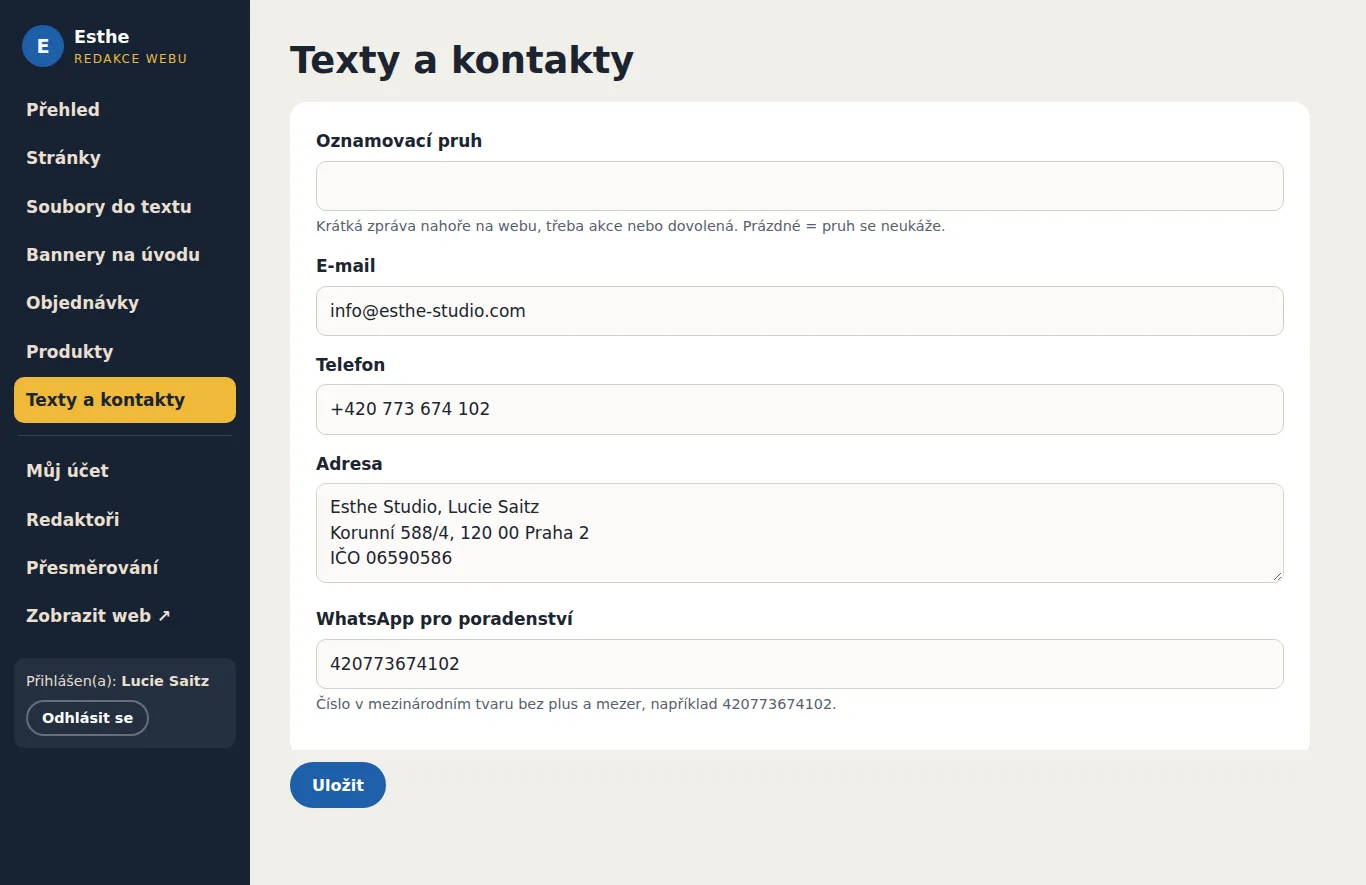
| pole | co dělá |
|---|---|
| Oznamovací pruh | Zlatý pruh s krátkou zprávou úplně nahoře na webu, třeba „Od 20. 12. do 2. 1. máme dovolenou, objednávky posíláme po návratu“. Prázdné = pruh zmizí. |
| E-mail, Telefon, Adresa | Kontakty v patičce webu. |
| WhatsApp pro poradenství | Číslo pro tlačítko WhatsApp, bez plus a mezer: 420773674102. |
Stránky O nás, Kontakt a Obchodní podmínky
V redakci položka Stránky, u stránky Upravit. Text se píše obyčejně, pár značek dělá formátování:
| napíšete | na webu |
|---|---|
| prázdný řádek | nový odstavec |
## Otevírací doba | mezititulek |
**důležité** | tučně |
- první bod (pomlčka a mezera na začátku řádku) | odrážka |
[naše recenze](https://...) | odkaz se zvoleným textem. Holá adresa nebo e-mail se odkazem stane sama. |
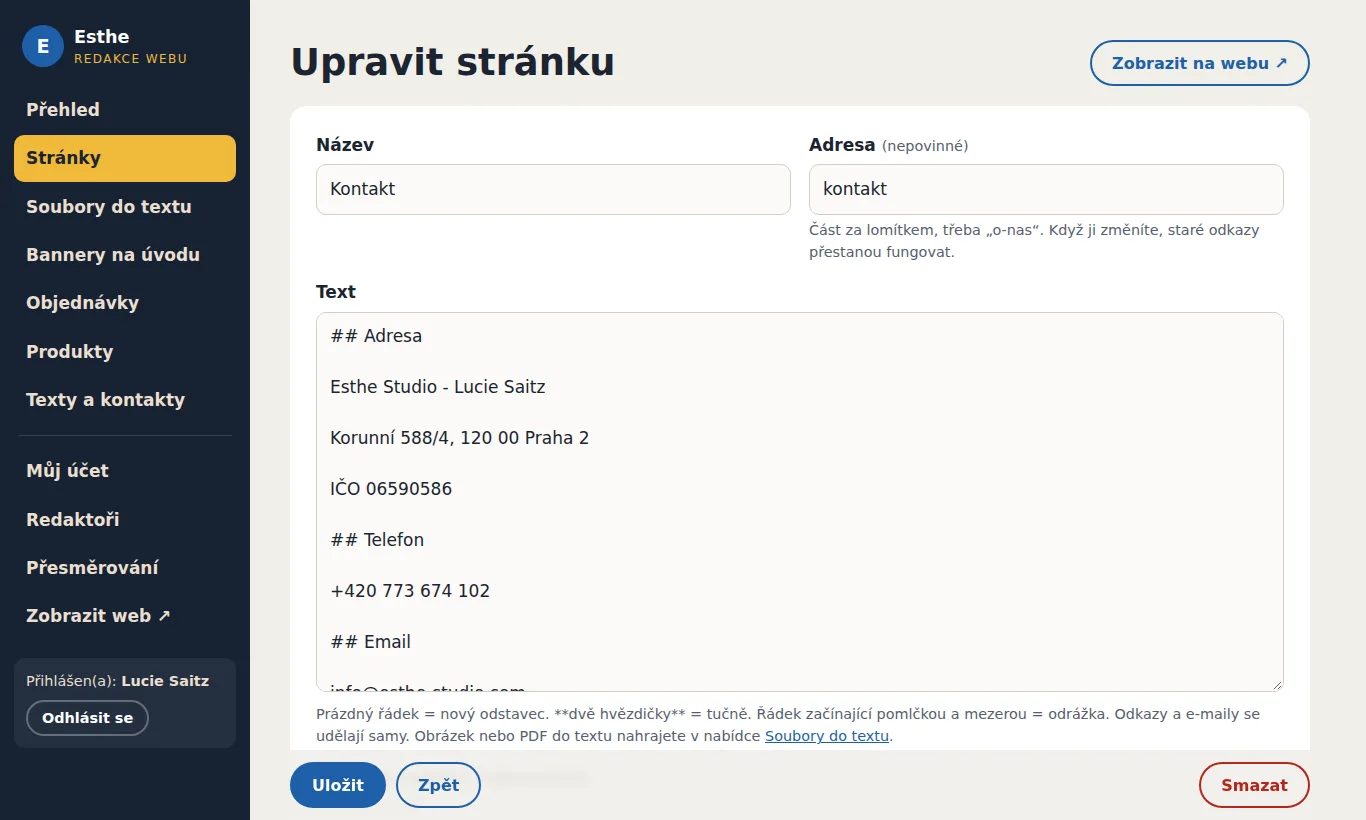
Pole Adresa (část adresy za lomítkem) neměňte, staré odkazy by přestaly fungovat. Obrázek nebo PDF do textu nahrajete v Soubory do textu: po nahrání zkopírujte značku (třeba [[foto:…]]) a vložte ji do textu na samostatný řádek.
Heslo a telefon pro redakci
V redakci Můj účet: tady změníte heslo (aspoň 12 znaků, nejlépe krátká věta). Dvoufázové přihlášení u vás bude Zapnuto. Když měníte telefon, napište Martinovi předem, vypne ho a v novém telefonu si ho nastavíte znovu.
Heslo do obchodu se mění jinde: na obchod-esthe.martinopatrny.cz/heslo.
E-maily, zákazníci, doprava
A co v administraci klidně přeskočit.
Jaké e-maily chodí
| kdy | komu | co |
|---|---|---|
| objednávka je zaplacená | zákaznici | Potvrzení objednávky č. … se zbožím, výdejním místem a cenou |
| objednávka je zaplacená | vám na [email protected] | Nová objednávka č. …. Odpověď jde rovnou zákaznici. |
| po podání balíčku | zákaznici | zprávy od Zásilkovny (sledování, kód k vyzvednutí). E-shop sám nic dalšího neposílá. |
| na /heslo požádáte o nové heslo | vám | odkaz na nastavení hesla do obchodu |
Nezaplacený nákup (Příprava platby) žádný e-mail nespustí. O vrácení peněz zákaznici napište sama.
Zákazníci
Na webu se nakupuje bez registrace. Každá zákaznice se po nákupu objeví v Zákazníci se stavem Neověřený, to je v pořádku (jen nemá účet s heslem). Po kliknutí uvidíte její objednávky. Nic se tu nastavovat nemusí.
Cena dopravy
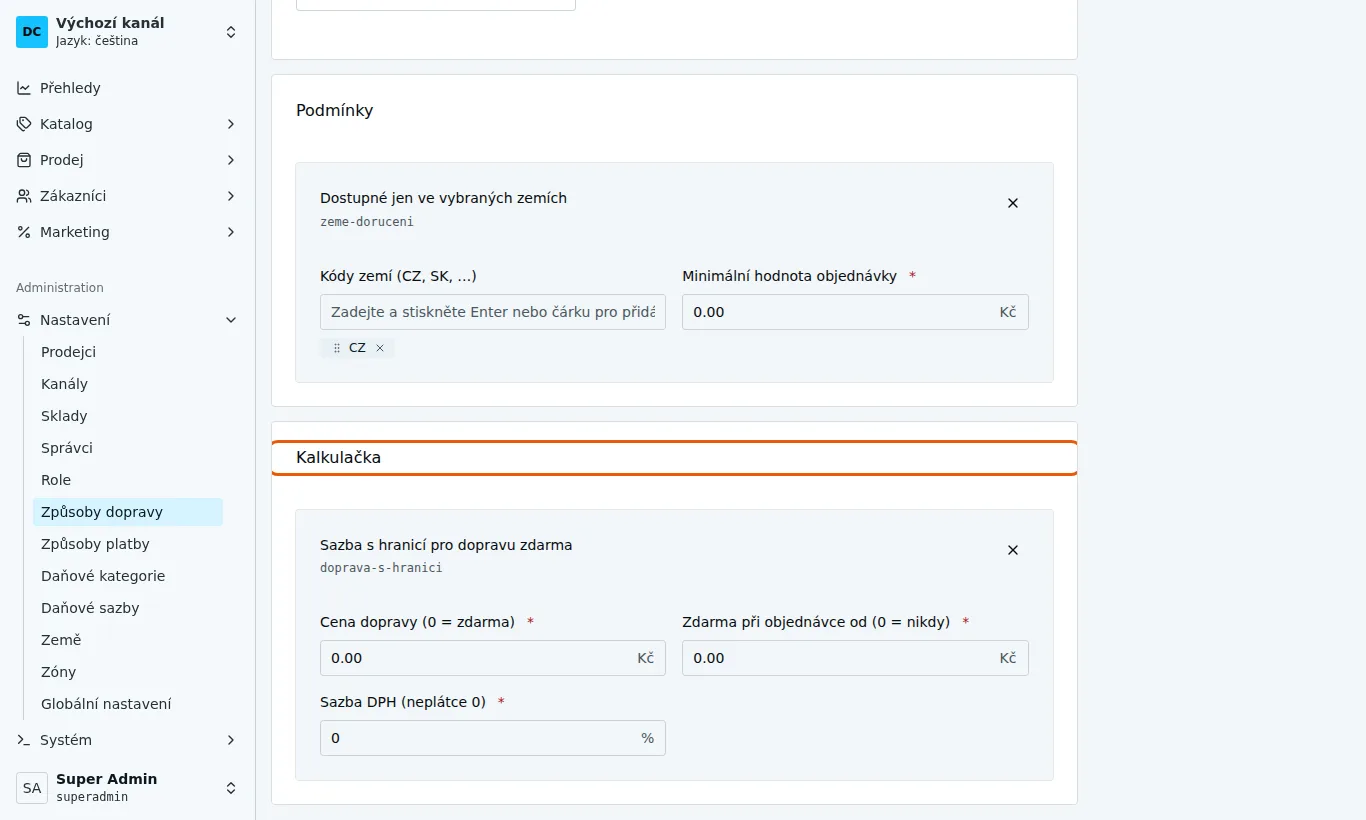
Zásilkovna je teď zdarma. Změnu udělá: Nastavení, Způsoby dopravy, Zásilkovna, rámeček Kalkulačka:
- Cena dopravy (0 = zdarma): kolik zákaznice zaplatí za dopravu
- Zdarma při objednávce od (0 = nikdy): od jaké částky je doprava zdarma
- Sazba DPH (neplátce 0): nechte 0
Uložte tlačítkem Aktualizovat. Rámeček Podmínky (země CZ) a tlačítko Test nechte být.
Co nechat být
Nic se nerozbije tím, že se podíváte. Mění se jen to, co uložíte. Tyhle věci ale k práci nepotřebujete a změna by mohla něco rozhodit:
- Přehledy: graf tržeb, jen pro zajímavost
- Katalog: Varianty produktů, Skupiny voleb, Kolekce, Soubory (fotky přidáváte u produktu)
- Koncept objednávky v seznamu objednávek (ruční zakládání objednávek)
- v objednávce Upravit a Zrušit platbu
- Nastavení kromě ceny dopravy, Systém
- v redakci Redaktoři a Přesměrování (staré adresy webu vedou na nové)
- na přehledu redakce rámeček Nejbližší akce: patří ke kalendáři akcí, který e-shop nemá
Když to nejde
Hlášky, na které můžete narazit, a časté otázky.
Zapomněla jsem heslo do obchodu
Na obchod-esthe.martinopatrny.cz/heslo zadejte [email protected]. Odkaz přijde během chvilky, podívejte se i do spamu. Když nepřijde, zkuste to za pár minut znovu (žádostí za hodinu je omezený počet).
Zapomněla jsem heslo do redakce
Napište Martinovi, pošle vám nové.
Redakce hlásí zablokované přihlášení
Po třech chybných pokusech se přihlášení na 15 minut zablokuje. Počkejte a zkuste to znovu, pozor na velká písmena a českou klávesnici.
Ztratila jsem telefon nebo mám nový, redakce chce kód
Napište Martinovi, dvoufázové přihlášení vám vypne a v novém telefonu si ho nastavíte znovu v Můj účet.
Redakce nechce nové heslo: „příliš snadné uhodnout“
Heslo musí mít aspoň 12 znaků a nesmí obsahovat třeba „esthe“ nebo „studio“. Nejlépe krátká věta, třeba „Ráno piju kávu s mlékem“.
Administrace obchodu je najednou anglicky
Vlevo dole klikněte na své jméno, v nabídce zvolte Language (česky Jazyk) a vyberte čeština. Pár anglických nápisů (u slev a fotek) tam ale je vždy, viz Čtyři pravidla.
Neotevřelo se okno se štítkem
Prohlížeč ho mohl zablokovat jako vyskakovací okno. V adresním řádku vpravo bývá ikona se zákazem, klikněte na ni a povolte vyskakovací okna pro obchod-esthe.martinopatrny.cz. Pak klikněte na štítek znovu.
Hláška „Zkušební režim: zásilky nejsou skutečné, štítek je jen náhled“
Do ostrého provozu je to v pořádku. Žádná zásilka u Zásilkovny nevzniká.
Hláška „Žádný štítek. Bez zásilky: …“
Objednávka zásilku nemá, nejspíš se ji nepovedlo založit (podívejte se na další červenou hlášku). Napište Martinovi číslo objednávky.
Hláška „nejde poslat Zásilkovnou: nemá výdejní místo“
U objednávky chybí výdejní místo, které Zásilkovna potřebuje. Napište Martinovi číslo objednávky.
Hláška „ještě není zaplacená, zásilku založte po připsání platby“
Objednávka není zaplacená (stav Příprava platby). Neposílejte ji.
Hláška „už je odeslaná jinak než Zásilkovnou“ nebo „nemá čekající zásilku“
Objednávka už odeslaná je, nebo ještě nemá štítek. U „nemá čekající zásilku“ nejdřív vytiskněte štítek, pak ji označte jako odeslanou. Jinak napište Martinovi číslo objednávky.
Zákaznice chce jiné výdejní místo
Údaje v objednávce sama neměňte (podle čísla místa Zásilkovna doručuje). Napište Martinovi číslo objednávky a nové místo, ideálně ještě před tiskem štítku.
Zákaznice chce objednávku zrušit
Dokud jste balík neposlala: Vrátit a zrušit, všechny kusy, důvod Požadavek zákazníka. Peníze se vrátí na kartu. Když už byl vytištěný štítek, dejte vědět Martinovi, ať se zrušená zásilka nepočítá u Zásilkovny.
Zákaznice vrátila zboží (odstoupení do 14 dnů)
Až zboží přijde zpátky: Vrátit a zrušit, jen vrácené kusy, důvod Požadavek zákazníka. Zaškrtněte Vrátit na sklad, pokud hlídáte sklad.
Zákaznice tvrdí, že jí nepřišlo potvrzení
Ať se podívá do spamu a do záložek (Gmail: Promoakce). Potvrzení chodí jen u zaplacené objednávky. Ve zkušebním provozu chodí e-maily jen na vaše adresy, jiné se nikam neposílají.
Čas u objednávky nesedí
Seznam ukazuje světový čas (UTC). Přičtěte v zimě 1 hodinu, v létě 2.
Omylem jsem označila objednávku jako odeslanou
Nevadí, zákaznici se nic neposlalo. Napište Martinovi, kdyby to bylo potřeba vrátit.
Vidím spoustu objednávek „Příprava platby“
To jsou nedokončené nákupy, nikdo je nezaplatil. Nemusíte s nimi nic dělat.
Tlačítko Aktualizovat je bledé a nejde stisknout
Ještě jste nic nezměnila, nebo chybí povinné pole (bývá označené hvězdičkou nebo červeně). Když jste změnu udělala v jiném okně (varianta, okno s fotkami), uložte ji tam.
Změnila jsem produkt, ale na webu to není
Uložila jste tlačítkem Aktualizovat? Nahoře se mělo ukázat „úspěšně aktualizován“. Pak počkejte minutu a stránku webu obnovte (F5). U nového produktu zkontrolujte, že má zapnuté Povoleno a cenu.
Přidala jsem štítek Akce, ale na webu není
Nejspíš je přidaný u varianty (stránka s cenou) místo u produktu. Otevřete produkt (Katalog, Produkty) a přidejte ho v pravém sloupci Hodnoty vlastností.
Produkt není v kategorii, kam patří
Zkontrolujte Hodnoty vlastností: produkt v podkategorii potřebuje i hlavní kategorii (třeba Péče o pleť). Porovnejte s podobným produktem, který se ukazuje dobře.
Přeškrtnutá cena se neukazuje
Běžná cena před slevou musí být vyšší než Cena a obě jsou ve variantě, ne u produktu.
Produkt je vyprodaný a já chci, aby se dál prodával
Ve variantě přepněte Skladové úrovně na Nesledovat, nebo nechte Sledovat a zadejte počet kusů do Skladová úroveň.
Tlačítko „Přidar soubor“ a okno „Select Assets“ je anglicky
To je překlep a nepřeložené okno v administraci. Postup je v části Fotky. Select Asset znamená Vybrat, Cancel Zrušit.
Chci jinou hlavní fotku
Najeďte myší na miniaturu, klikněte na ⋯ a zvolte Set as featured asset. Pak Aktualizovat.
Smazala jsem omylem štítek nebo produkt
Napište hned Martinovi, co a kdy se smazalo.
Slevový kód v košíku nefunguje
Zkontrolujte v Marketing, Akce: je zapnuté Povoleno, platí datum Začíná a Končí (pozor, měsíc je první) a není vyčerpaný limit? Splňuje košík podmínku, třeba minimální částku?
Sleva se odečítá všem i bez kódu
Akce nemá vyplněný Kód kupónu. Doplňte ho, nebo akci vypněte (Povoleno).
Datum akce se uložilo špatně
Datum je ve tvaru měsíc/den/rok. 3/12/2026 je 12. března, ne 3. prosince. Vyberte datum v kalendáři.
Banner se neukazuje
Je zaškrtnuté Ukazovat na webu? Nejsou data Ukazovat od a do mimo dnešek? V seznamu bannerů je u skončeného napsáno SKONČIL.
Banner je oříznutý nebo malý
Na počítač patří široký obrázek (třeba 2050 × 780). Na telefon nahrajte vyšší verzi do Obrázek na telefon.
Chci na web napsat, že máme dovolenou
Redakce, Texty a kontakty, Oznamovací pruh. Po návratu pole vymažte.
Nic nenalezeno. Zkuste jiné slovo, nebo napište Martinovi.